📅 最后更新:2026年8月29日
✅ 审核:有道翻译编辑团队
有道翻译拍照时相机打不开,先到手机设置里检查当前应用的相机权限,再用手机自带相机做对照测试。如果自带相机正常、只有有道里黑屏,重点检查应用权限和客户端;如果已经拍到图片,只是没有译文,就不要继续反复开关相机权限。这两种情况的排查方向不同。
下文针对手机端有道翻译官的拍照入口,Android 和 iPhone 分开说明。若你实际打开的是网易有道词典,应在系统设置里选择那个应用,而不是给另一个名字相近的软件授权。电脑版截图翻译不使用手机相机,不适用这套步骤。

先看卡在哪个画面
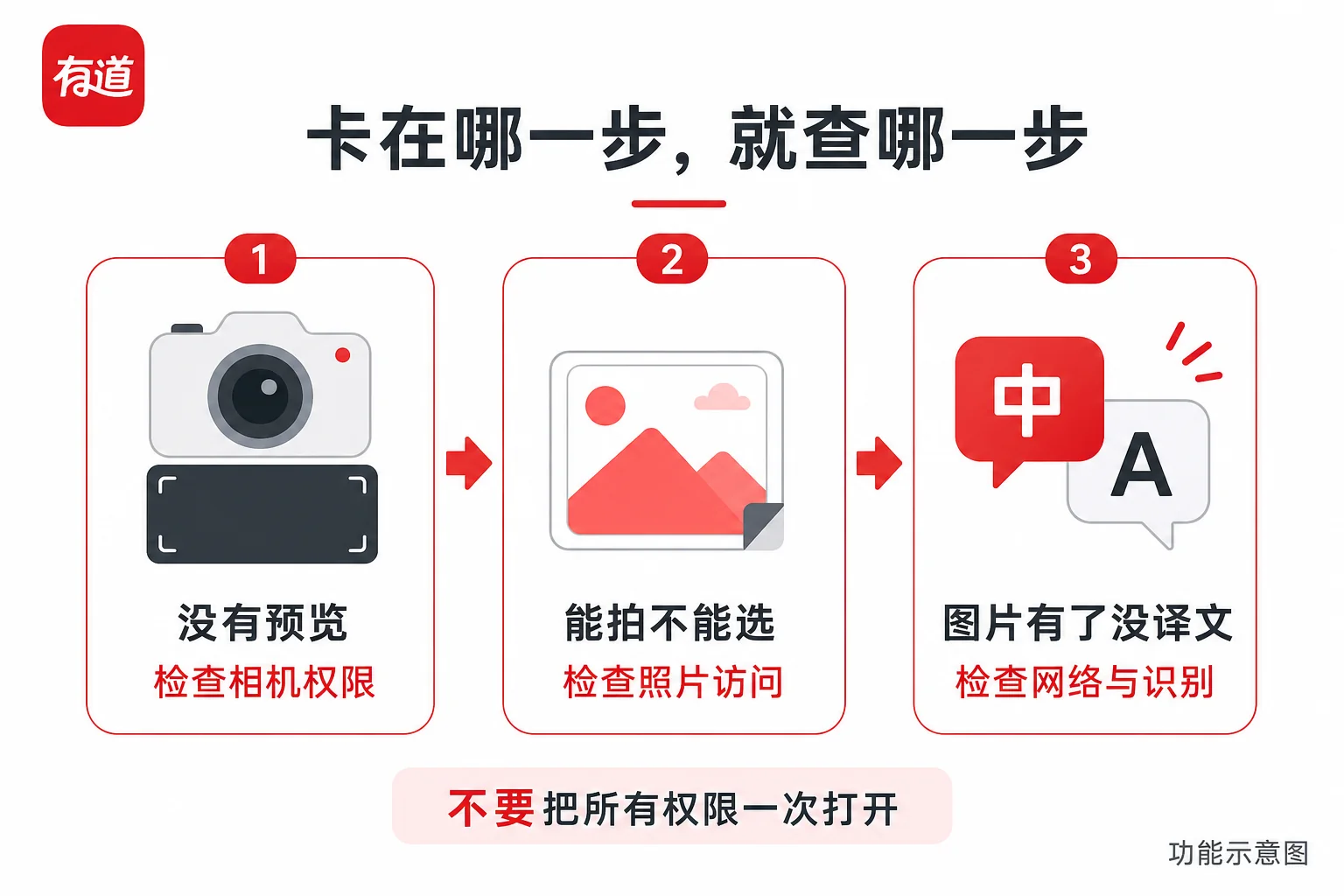
打开有道翻译官,进入“拍照翻译”或带相机图标的功能,先观察提示。不同版本首页布局可能不同,不需要寻找固定在左下角或右上角的按钮。
- 弹出“需要相机权限”:先处理对应应用的相机权限,暂时不要改网络设置。
- 有取景框但画面全黑:排除镜头遮挡,再测试手机自带相机;权限允许也不代表相机预览一定正常。
- 能拍照,但无法从相册选图:检查照片访问范围,不是相机权限。
- 图片已显示,翻译一直转圈:拍摄阶段已经通过,转查网络或识别环节。
你可以用一张只有几行普通文字的纸做测试,别拿身份证、客户合同或付款码当样本。有道翻译官的官方权限说明将摄像头、相册和麦克风分成不同用途;排查拍照问题,不需要把联系人、位置、麦克风等权限全部打开。
Android:找到“正在用的那个应用”再授权
- 退出拍照预览,打开手机自带的“设置”,不是有道里面的设置。
- 进入“应用”,在应用列表里找到“有道翻译官”。部分品牌手机入口叫“应用管理”或“应用和服务”;找不到时可在系统设置中搜索应用名称。
- 打开该应用的“权限”,找到“相机”或“摄像头”。若目前不允许,改成“仅在使用该应用时允许”等适合拍照的选项。
- 返回有道,重新进入拍照翻译。出现系统授权询问时,只确认本次拍照需要的相机访问。
- 对准测试纸,确认预览出现真实画面,再拍一张。到这一步成功后,再检查是否能识别和翻译。
不要把“允许显示在其他应用上层”当成相机权限,它们不是同一个开关。也别只看手机设置里有一个“有道”就授权:先返回桌面核对图标和完整应用名称,尤其注意是否安装了两个不同的有道产品。
部分 Android 手机还有系统级“摄像头访问”总开关。应用权限已经允许、多个应用仍无法调用相机时,可在系统隐私设置里搜索这一项并查看状态。各品牌名称和位置不同,不必照搬其他手机的截图。如果设备由学校或公司统一管理,限制可能需要管理员调整,不要自行移除管理配置。
iPhone:从隐私与安全性检查相机列表
- 打开 iPhone“设置”。
- 进入“隐私与安全性”,点“相机”。
- 找到有道翻译官,开启它的相机访问开关。
- 回到应用,再次进入拍照功能,确认预览正常。仍黑屏时,关闭该应用后重新打开,再试一次。
如果相机列表没有这个应用,先回到有道真正点开拍照入口,让它发起访问请求。Apple 的硬件权限说明指出,该列表显示曾请求访问的应用;列表没有名字,不等于应该到处打开无关权限。
若开关呈灰色、不能修改,或者手机自带相机也被限制,检查是否存在屏幕使用时间或设备管理限制。儿童设备、学校设备和公司设备应联系管理者处理,不要为了翻译一张图片重置整个手机。
权限已经开了,还是黑屏怎么办
先离开有道,打开手机自带相机,对准同一张测试纸。镜头盖、保护壳遮挡或桌面朝向问题都可能造成黑画面,先检查这些容易确认的原因。若正在视频通话或使用其他拍摄应用,结束相关拍摄后再回有道测试。
自带相机也黑屏:这时问题不只发生在有道。可先正常重启手机,再检查相机;如果依然没有画面,考虑系统或硬件问题,联系手机厂商支持,不要反复卸载翻译软件。
自带相机正常,有道仍黑屏:先保留未发送的输入和必要记录,再关闭有道应用重新打开。随后从原来使用的官方应用商店检查更新。每完成一步就测试一次,不要同时改五六个设置,否则很难知道是哪一步起作用。
偶尔有画面、切换回来又黑:记录触发动作,例如刚从视频通话切回、横竖屏切换后出现。向支持人员提供手机型号、系统版本、应用版本和触发步骤,比只说“翻译坏了”更有用;错误截图要先遮住个人内容。
急着翻译时,可以先绕过应用内拍摄
如果手机自带相机正常,可以先用它拍下文字,再回有道的拍照翻译页面,寻找相册或图片选择入口,选择刚拍的测试图。这个办法绕过的是应用内取景,不代表网络识别服务也能离线使用。
进入选图界面却看不到照片时,先检查系统给该应用的照片访问范围。有些系统允许只开放指定图片,可以仅添加需要翻译的那一张,不必为了解决单张图片的问题授权全部相册。仍无法选择时,记录系统提示,不要直接清除整个应用的数据。
如果导入的照片已经正常显示,只是结果加载失败,可接着按有道翻译网络异常的排查方法检查连接。此时继续调整摄像头权限通常不会解决上传或翻译环节的问题。
用一个小测试确认修复到了哪一步
准备一张清晰、没有个人信息的普通英文标签。先检查预览能否看清文字,再拍摄,确认图片进入应用,最后查看是否出现识别或翻译结果。四步中哪一步失败,就记录哪一步,别把“能拍到照片”直接当成“翻译已经修好”。
如果文字识别错了,重新对焦、避开反光并只拍需要的区域;这与相机打不开又是不同问题。后续使用技巧可以从有道翻译首页查找,无需继续保留为排错而开放的无关权限。
常见疑问
之前允许过,为什么现在又提示授权?
可能是系统回收了长期未使用应用的权限、选择过仅本次允许,或重新安装过应用。回系统设置核对当前状态,不要仅凭上次点过允许判断。
相机打不开,需要买会员吗?
系统相机权限不是会员权益。先解决拍摄入口;如果后续翻译出现明确的次数或权益提示,再单独核对对应服务,不要用购买会员代替排错。
有取景画面但很模糊,也是权限问题吗?
通常先查对焦、光线和拍摄距离。权限问题与识别质量要分开判断,已经能实时看到画面,就不要反复撤销再授予权限。
可以直接清除数据或重装吗?
不作为第一步。清除数据可能影响本地记录、离线资源和登录状态;确有必要时先备份能导出的内容、确认账号可重新登录,再按官方支持建议处理。