📅 最后更新:2026年10月16日
✅ 审核:有道翻译编辑团队
遇到有道翻译文件上传失败,先保存页面显示的上传失败提示,再检查文件大小、文件能否正常打开、网络连接和当前使用环境。每次只调整一个条件,然后重新上传,方便判断问题是否缓解。官方没有明确说明的文件大小或格式限制,不要根据网上传言猜测。
先根据失败表现缩小排查范围
先判断问题只发生在一个文件上,还是多个文件都无法上传。下表用于安排检查顺序,不代表已经确认故障原因。
| 失败表现 | 优先检查 | 接下来怎么做 |
|---|---|---|
| 选择文件后立刻失败 | 文件大小、文件名,以及文件能否打开 | 检查本地文件,再另存一份副本测试 |
| 上传中断或进度停住 | 网络是否中断、页面或应用是否仍有响应 | 等网络恢复后重新上传,避免连续点击提交 |
| 只有一个文件失败 | 文件是否完整、是否有密码保护或内容异常 | 另存副本,再用副本上传 |
| 多个文件在同一环境都失败 | 网络、浏览器或应用环境 | 每次只更换一个条件,并记录结果 |
文件过大时,先核对官方限制
文件大小限制应以有道翻译针对当前入口和版本的官方说明为准。暂时找不到明确数字时,不要把网上流传的阈值当作确定规则。你可以先查看文件过大时的处理思路,再按当前规则判断是否需要压缩或拆分文件。
决定拆分时,保留未修改的原件,只在副本上操作。拆分可能改变页码、目录、表格或章节顺序;处理后先打开副本检查,再尝试上传。不要用压缩或拆分后的文件覆盖原件。
文件能打开但仍上传失败,检查格式和内容
先在本地打开待上传文件,确认页面内容完整,没有损坏提示,也没有密码保护或加密要求。文件能在本地打开,只能说明本地阅读正常,不能据此断定上传一定成功。

如果文件可以打开但仍然失败,可以用原编辑软件另存一份,再上传副本。每次只改变一个条件,例如先另存文件,不要同时改文件名、格式和网络环境。支持哪些格式,请查阅有道翻译文档格式说明;不要只凭扩展名判断平台是否支持。
合同、证件或未公开材料应保留原件和本地副本。避免把文件交给来源不明的在线修复或压缩服务。联系支持人员前,先确认官方渠道是否要求提供文件;没有必要时,不要在公开留言中上传原文。
网络中断后,等连接恢复再上传
文档上传需要设备与服务之间保持计算机网络连接。上传中网络断开时,先确认网页可以正常打开,再重新发起一次上传。连接不稳定时不要反复提交,也不要凭一次网络错误就认定服务器故障。
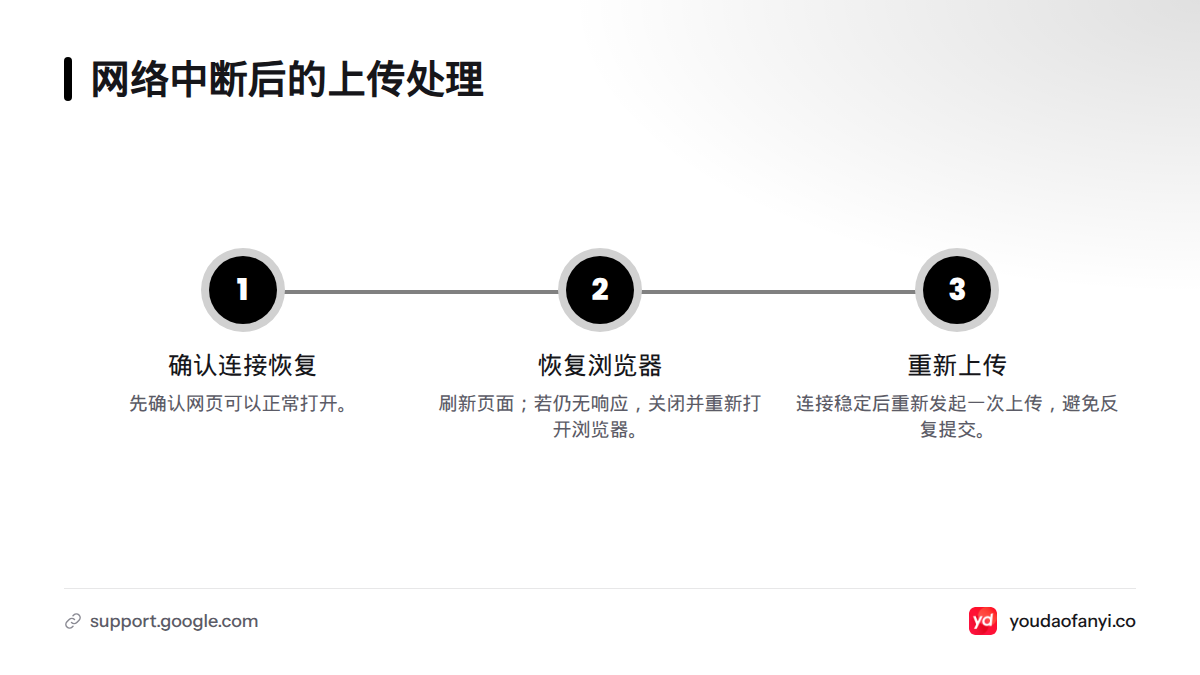
使用浏览器时,可以先刷新页面;如果页面仍无响应,再关闭并重新打开浏览器测试。清除浏览数据可能影响本地保存的部分网站状态,操作前先确认重要信息已保存。谷歌浏览器帮助中心介绍了清除浏览数据的操作方式,但清理缓存不保证能解决上传问题。
上传文件卡住时,逐项更换使用环境
按顺序测试,每次只更换一项,并记下结果:
- 刷新网页,或完全退出后重新启动应用,再用同一文件测试。
- 如果仍然失败,改用另一个可用的浏览器或应用环境测试同一文件。不要预设某个环境一定兼容。
- 在当前环境中用另一个能正常打开的文件作对照。如果只有原文件失败,优先检查文件;如果多个文件都失败,再检查网络和使用环境。
- 记录每次测试的错误提示、发生时间和改动条件。若上传进度停住,可继续参考文档翻译进度卡住时的排查步骤。
复测后仍失败,联系官方支持
重新测试前,确认原文件已保留、错误提示已记录、网络可以正常使用,并且每次只改变了一个条件。最后,再用待处理文件重新上传。

如果同一文件在不同环境中都失败,或多个文件持续无法上传,就不要盲目重试。可以先查看有道翻译故障排查页面,再从有道翻译官网进入当前提供的帮助或联系渠道。
联系支持时,准备设备与系统、浏览器或应用版本、失败时间、完整错误提示、文件能否在本地打开,以及已经尝试过的步骤。敏感内容可以先遮挡;除非官方支持明确要求并说明提交方式,否则不要发送原文件。
常见问题:文档上传失败怎么解决
第一步应该检查什么? 先保存上传失败提示,再确认文件大小、文件能否打开和网络状态。这样可以保留排查线索,避免一开始就反复提交。
怎么判断问题出在文件还是网络? 在同一环境中测试另一个能正常打开的文件,再用原文件换一个可用环境测试。结果可以帮助缩小范围,但不能单独证明服务端状态。
文件太大时怎么处理? 先查当前官方限制。确实需要压缩或拆分时,请在副本上操作,并检查文件内容和结构。找不到明确限制,就不要猜数字。
上传到一半中断后,要不要马上重试? 先确认网络已恢复,页面或应用也能正常响应,再重新上传一次。如果再次出现相同错误,记录提示和时间,并按使用环境逐项排查。
重新上传失败后,什么时候联系支持? 如果文件副本、网络和不同使用环境都已逐项检查,问题仍能重复出现,请带上设备信息、版本、错误提示和测试步骤,通过官方渠道寻求帮助。