📅 最后更新:2026年10月16日
✅ 审核:有道翻译编辑团队
遇到有道翻译安装失败,先判断问题发生在哪个阶段:安装包无法打开、安装过程中报错,还是安装完成后应用无法启动。第三种属于启动故障,不等同于安装失败。记录完整报错、操作系统版本、设备类型和安装进度,再按现象逐项检查,避免反复重装或误改系统设置。
本文介绍有道翻译桌面端的安装故障排查。若应用已经安装完成,问题出在启动、下载入口、网络或登录,请转到对应的排查内容。
根据报错阶段选择排查方法
| 现象 | 优先检查 | 建议处理 |
|---|---|---|
| 安装包打不开,或提示文件异常 | 文件是否完整,能否再次打开 | 记录提示,从有道翻译页面重新获取安装包后复测 |
| 提示系统或设备不兼容 | 操作系统版本、设备类型及官方要求 | 核对有道翻译当前说明,不要自行推测支持范围 |
| 出现权限提示或安全软件告警 | 当前账户权限、系统提示及拦截记录 | 联系设备管理员,或查看安全记录 |
| 提示已经安装、文件占用或目录异常 | 安装程序是否仍在运行、目录是否可写、磁盘空间是否充足 | 先排除进程冲突,再考虑重新安装 |
| 安装中断或界面无响应 | 安装程序是否仍在运行、停在哪一步 | 记录当前状态,确认任务停止后再决定是否重试 |
安装包打不开,先查文件;出现兼容提示,核对系统要求;安装被拦截,检查权限和安全记录;提示已安装或文件占用,检查相关进程与目录;安装停住,则先确认程序状态。若报错明确指向网络问题,应改查网络,不要把网络故障当成安装故障。
安装包是启动安装流程的文件,安装程序则是在运行后负责写入应用文件的程序。区分两者,有助于判断问题究竟出在文件无法打开,还是安装过程本身。
安装包打不开或提示损坏:重新获取并复测
如果有道翻译安装程序打不开,或系统提示文件异常,先保存报错原文,再确认文件是否完整、能否再次打开。仍无法启动时,可从有道翻译下载与安装说明重新获取桌面端安装包,再运行一次并记录结果。
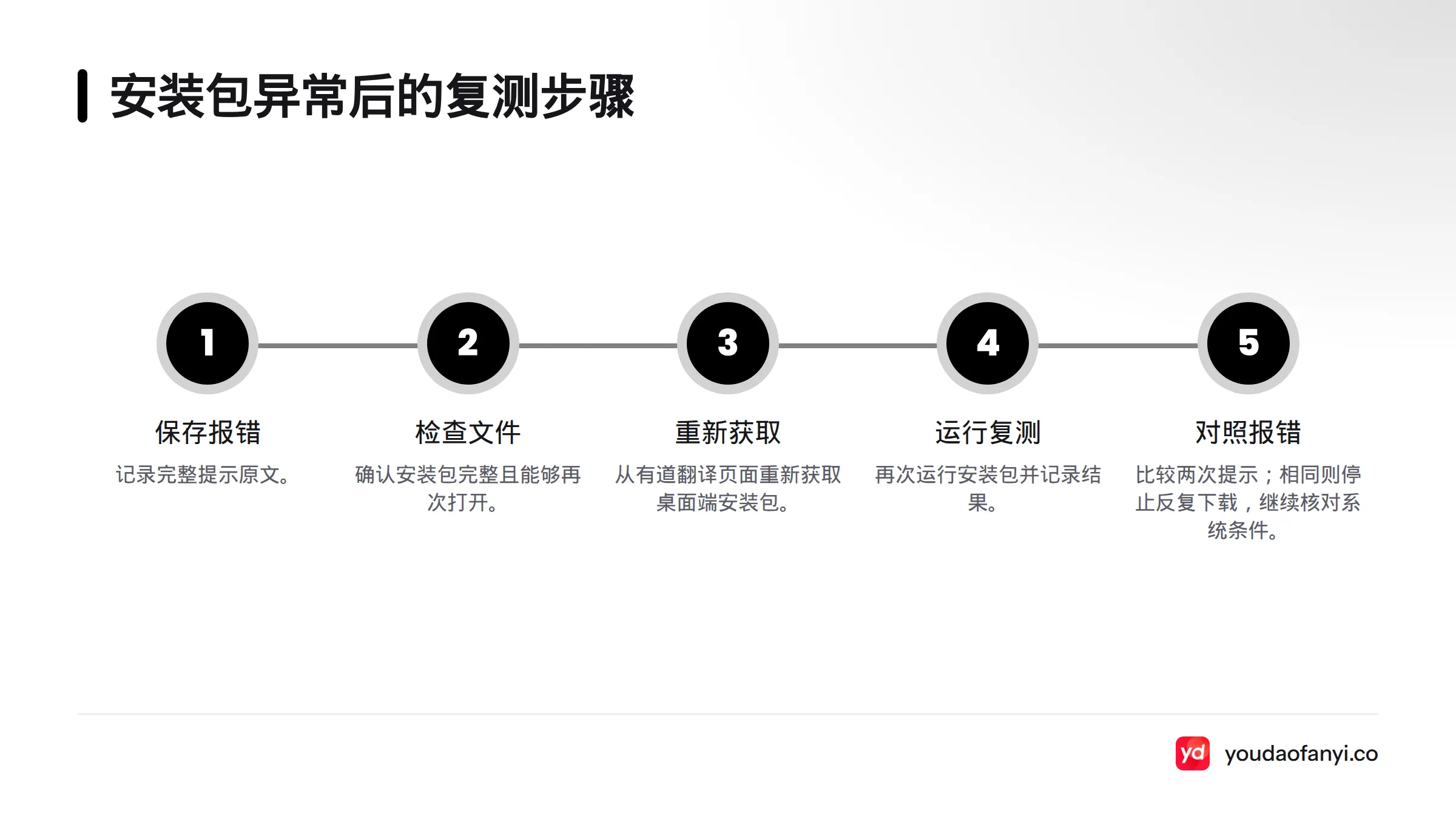
不要使用来源不明的安装文件,也不要只凭文件名判断版本或完整性。复测时比较两次报错:如果提示不同,记下新旧报错和发生阶段;如果报错相同,停止反复下载,保留文件信息并继续核对系统条件。重新获取安装包只是常见排查步骤,不保证一定能解决问题。
提示系统或设备不兼容:核对版本与要求
查看电脑的操作系统名称、版本和系统类型,再对照有道翻译官方页面列出的要求。微软的Windows 支持中心提供系统信息与帮助入口;具体查看位置可能随系统版本和界面变化。Windows 的基本信息也可参考《Microsoft Windows》,维基百科。
| 核对内容 | 记录信息 | 参考依据 |
|---|---|---|
| 操作系统 | 名称、版本和系统类型 | 电脑系统设置或系统帮助 |
| 设备 | 设备型号,以及是否由单位或学校管理 | 设备信息或管理员确认 |
| 安装包 | 文件名和获取页面 | 有道翻译官方说明 |
如果官方资料没有明确说明支持你的系统版本,不要自行认定兼容,也不要改装未经确认的旧版本。单位或学校设备受到限制时,请联系管理员核实。安装步骤可参考桌面端安装教程,但安装教程不能替代兼容性确认。
安装被权限或安全软件拦截:先核实告警
出现权限提示时,先确认当前账户是否有权在这台电脑上安装软件。个人设备可查看系统或安全软件的告警内容及拦截记录;单位设备应由管理员确认是否允许安装。
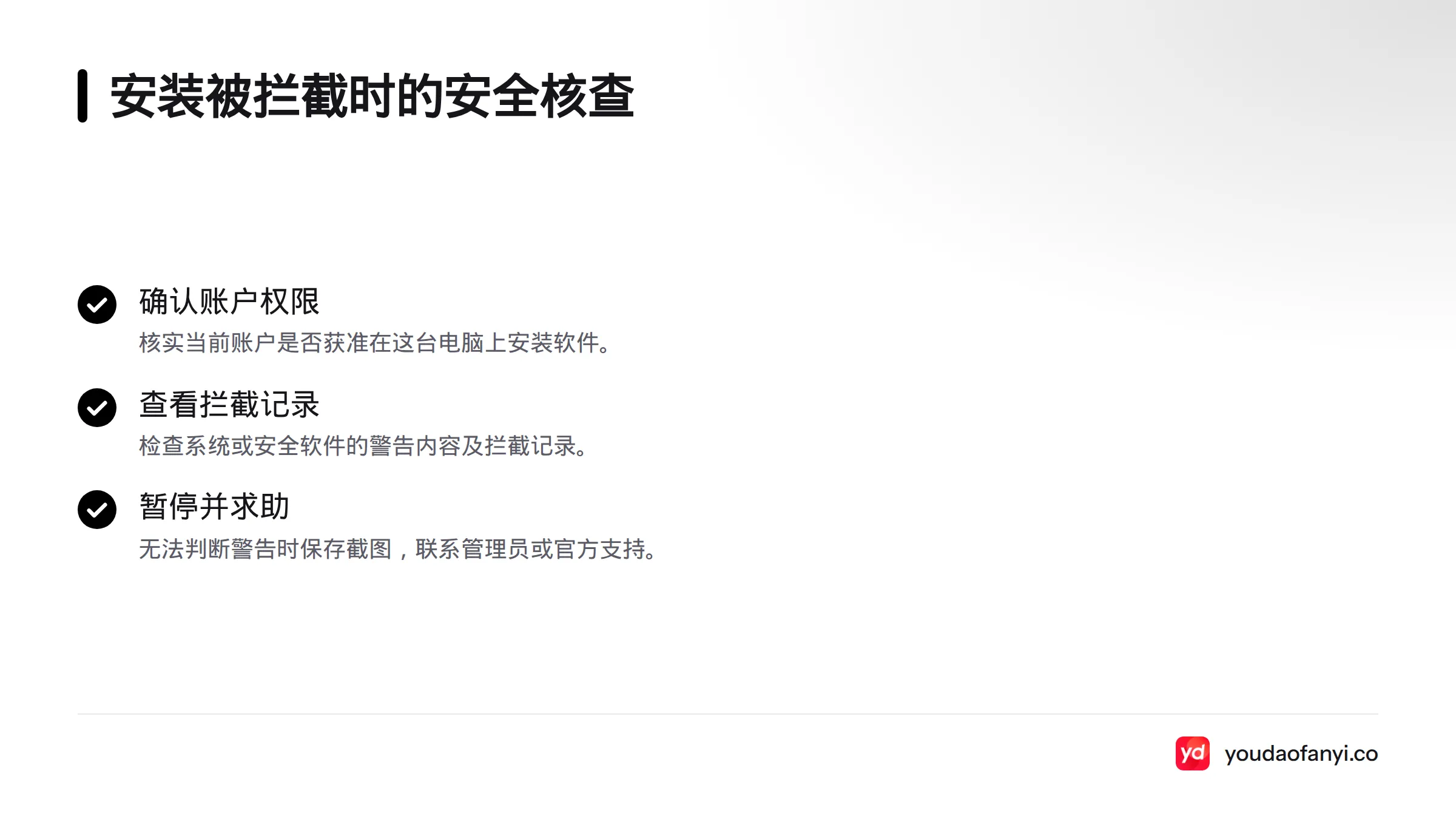
不要为了继续安装而关闭所有安全防护、忽略发布者警告,或执行来源不明的提权操作。无法判断告警时,暂停安装,保存提示截图,并请管理员或官方支持核实。确认告警来源和文件可信后,再按管理员提供的安全流程处理。这也是排查有道翻译安装被拦截时更稳妥的做法。
已安装、文件占用或目录异常:排除冲突后再重装
- 查看安装程序是否仍在运行。如果界面仍有进度或响应,不要同时启动第二个安装程序。
- 如果系统提示文件正在使用,先关闭与安装有关的窗口,并确认没有安装任务继续运行。不要强行删除被占用的文件。
- 检查安装目录是否可写、磁盘是否有可用空间。权限不足时联系管理员,不要随意更改系统目录权限。
- 重装前确认是否有需要保留的本地数据,并按官方说明处理旧安装。不要删除用途不明的文件、注册信息或用户数据。
常规安装步骤可查看有道翻译安装步骤说明。如果应用已经安装,但出现其他故障,请按现象查阅故障排查页面。
安装中断或长时间无响应:记录状态再重试
记下安装停住的时间、界面状态、进度位置和完整提示,再确认安装程序是否仍在运行。界面还在变化时,先观察一段时间;如果程序无响应,不要连续点击,也不要重复启动安装程序。确认任务已经停止后,再按官方说明尝试。
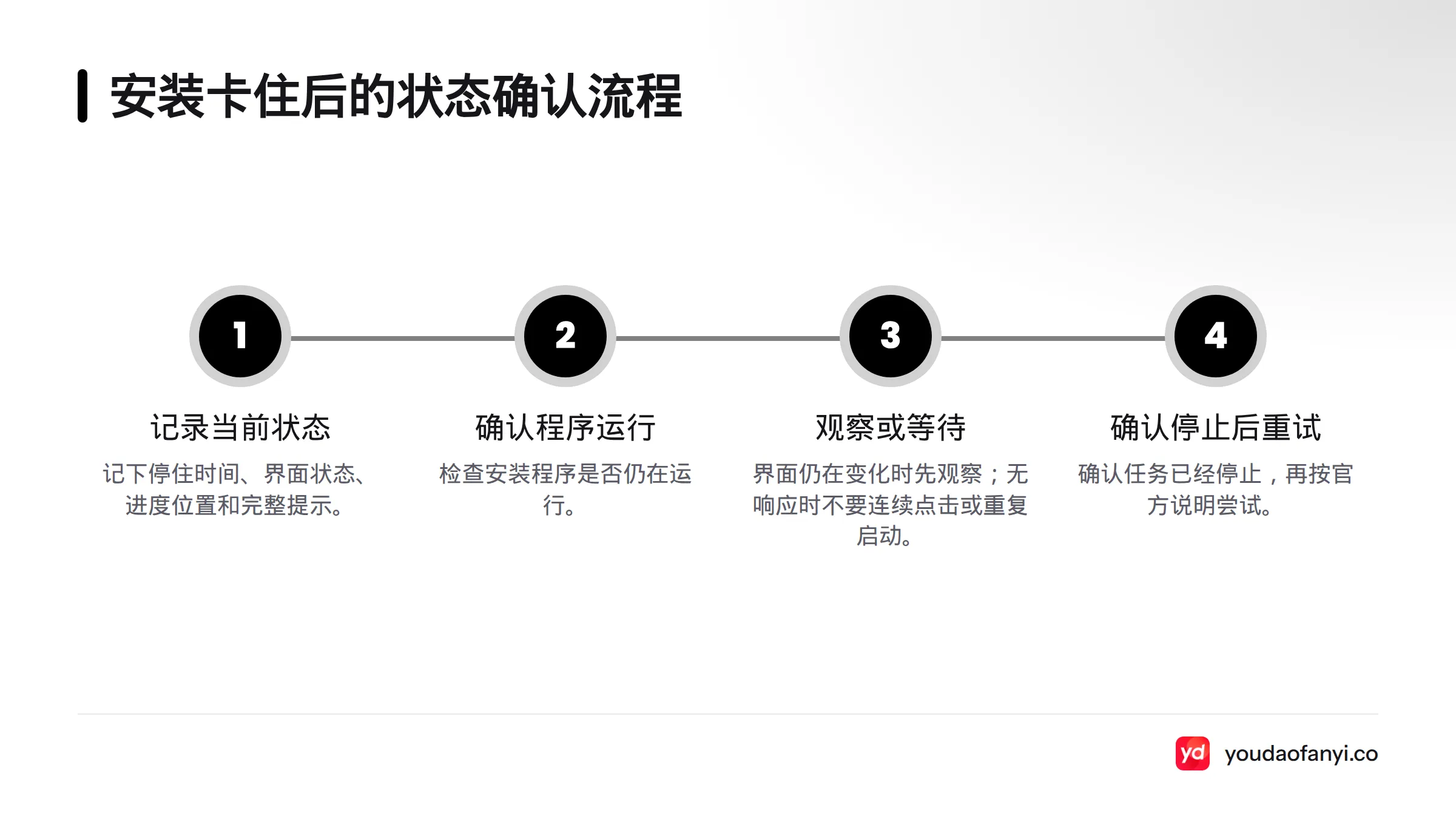
不要把强制结束程序或清理文件说成确定有效的修复方法。缺少实测或官方依据时,这类操作可能带来额外问题。
每次复测只改变一个条件,并记录前后差异:
| 操作前现象 | 本次操作 | 操作后结果 | 是否再次出现 |
|---|---|---|---|
| 报错原文及发生阶段 | 如核对权限或重新获取安装包 | 是否进入下一步,是否出现新提示 | 是或否,并记录时间 |
安装完成后,确认安装程序已结束,并检查应用能否正常打开。如果应用已安装但启动失败,应转入启动故障排查,不要继续重复安装。
仍然失败:整理信息并继续排查
联系支持人员或设备管理员前,准备好以下信息:
- 错误提示原文或清晰截图。发送前遮住用户名、个人文件路径等隐私信息。
- 操作系统名称与版本、设备类型,以及设备是否由单位或学校管理。
- 安装包文件名、失败阶段、安装目录和磁盘空间情况。
- 已尝试的步骤、每一步后的结果,以及问题是否再次出现。
下载入口问题可查看有道翻译下载信息页;安装后的通用故障可参考有道翻译故障排查。仍无法判断时,把上述记录提交给有道翻译官方支持或设备管理员。若提示明确指向网络或登录问题,请转到对应主题,不要继续改动安装文件。
常见问题
有道翻译安装失败,第一步检查什么?
保存完整错误提示,判断故障发生在安装包启动、安装过程,还是安装完成后的启动阶段,再核对系统版本和设备信息。
有道翻译安装包损坏怎么办?
保存提示,从有道翻译页面重新获取安装包并复测,同时记录报错是否相同。不要使用来源不明的文件,也不要认为重新下载一定能修复问题。
安全软件拦截时,可以关闭防护吗?
不建议。先查看告警和拦截记录;如果无法确认文件可信,请暂停安装并联系管理员或官方支持。
安装卡住后,怎么判断程序是否仍在运行?
观察安装界面和系统中的运行状态,记录进度及提示。状态不明时,不要连续启动安装程序;确认任务停止后,再按官方说明处理。
重装前要备份什么?
先确认应用是否保存本地数据,以及这些数据是否需要保留。按官方说明处理旧安装,不要删除不明文件或用户数据。
求助时要提供哪些资料?
提供错误原文、系统版本、设备信息、失败阶段、安装包名称、已尝试步骤和复测结果。截图中如有个人信息,应先遮挡。