有道翻译文档翻译的基本流程是上传文件、选择源语言和目标语言、启动任务,再检查并导出译文。开始前,先用不含个人隐私或机密内容的文件测试,并保留原文,方便逐项核对译文和版式。
可从有道翻译文档翻译入口进入。页面按钮、支持格式和账号权限可能调整,操作时请以当前页面显示为准。以下步骤说明如何完成有道翻译文档上传、预览、检查和有道翻译文档导出。
有道翻译文档翻译的五个步骤
- 打开文档翻译入口,确认页面提供文档翻译功能。
- 选择文件,确认页面显示的文件名或上传状态与所选文件一致。
- 设定源语言和目标语言,并核对翻译方向。
- 启动任务,等页面显示处理完成或开放结果查看入口后,再预览译文。
- 检查译文和版式,确认符合用途后导出。下载后重新打开文件,抽查关键页面。
这是通用操作流程,不同版本的页面标签可能不同。请依据当前页面的可见控件操作,不要根据旧截图寻找按钮。
第一步:进入入口并上传文件
打开有道翻译在线页面,进入文档翻译区域并按提示选择文件。上传后,先核对文件名或状态提示。若页面没有显示上传完成,不要继续启动任务。
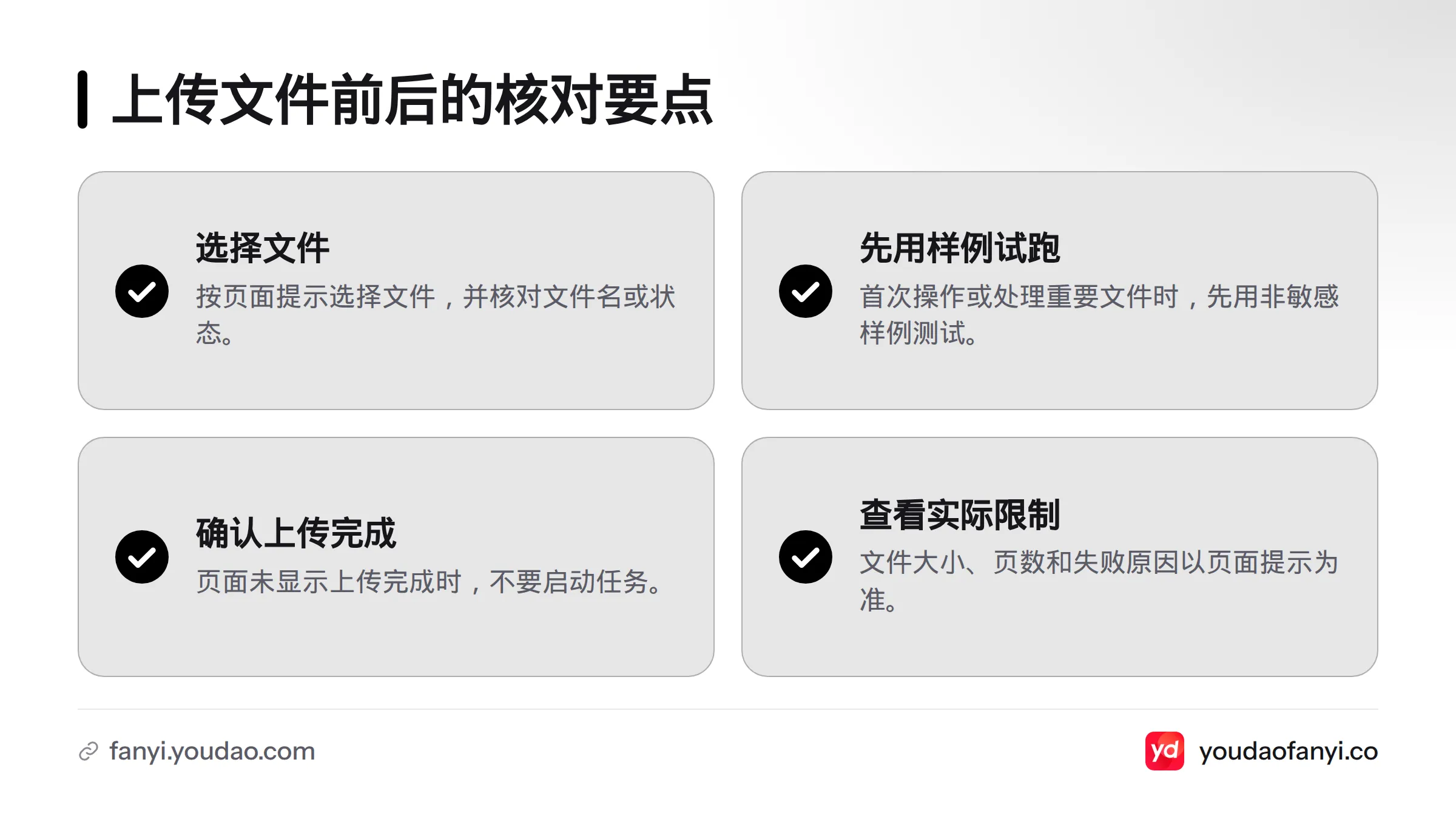
首次操作或要处理重要文件时,先用非敏感样例试跑。若上传失败,可查看文档上传失败排查指南。文件大小、页数和失败原因以页面实际提示为准,不要把未核实的信息当成固定限制。担心文件条件不符时,也可参考文件大小与限制说明。
第二步:选择源语言和目标语言
源语言是原文使用的语言,目标语言是译文要使用的语言。先确认文档正文的主要语言,再检查页面上的语言选择。例如,中文译成英文时,确认源语言和目标语言没有选反。
可选语言和账号权限可能变化。提交前请核对有道翻译官方页面显示的选项,不要只凭旧教程判断。
第三步:启动任务并预览译文
确认文件和语言方向无误后,启动任务。等页面显示任务完成或开放结果入口,再查看译文。如果页面仍显示处理中,先等待状态更新,不要把某个等待时长或进度当成固定标准。
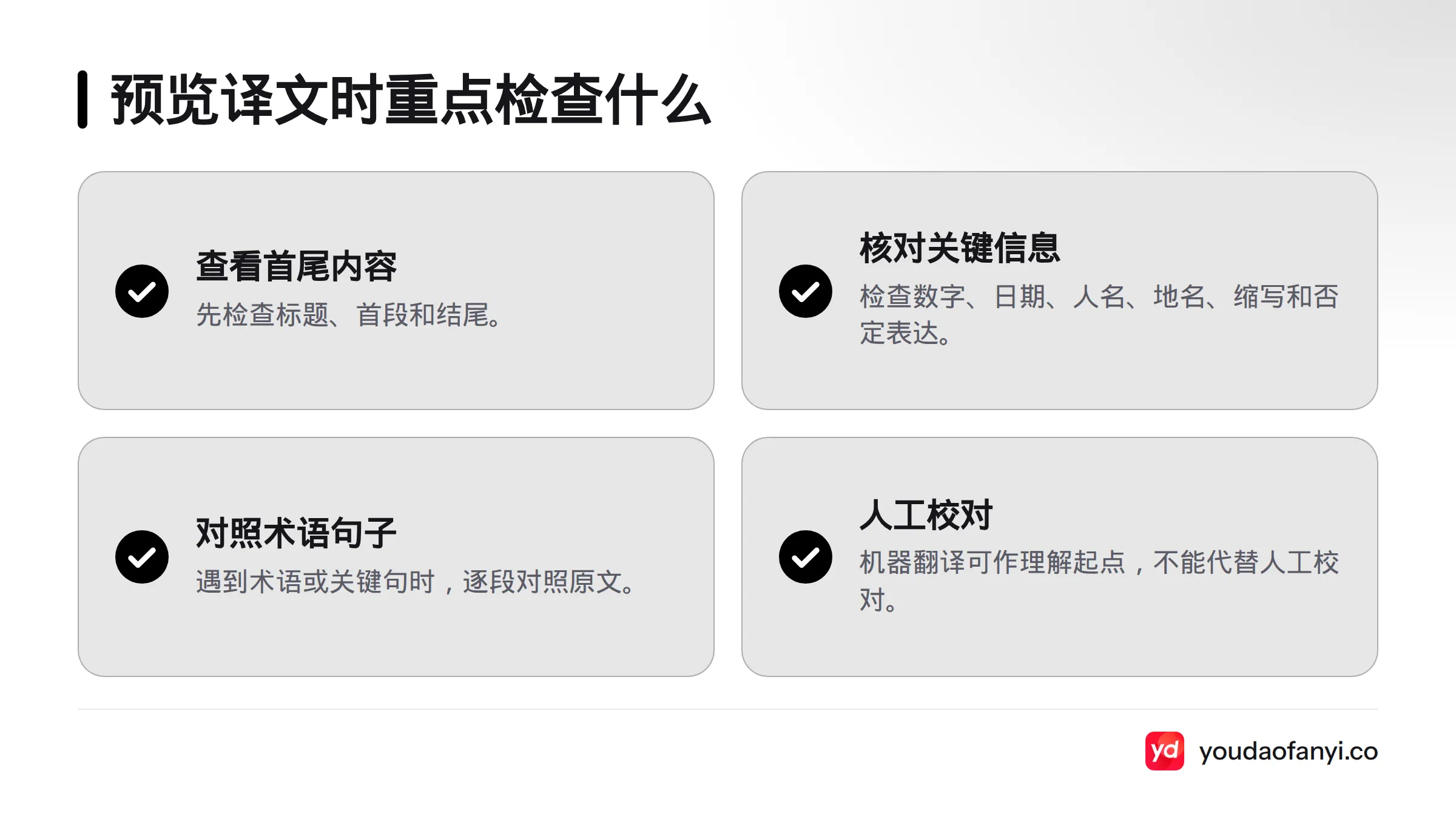
预览时先看标题、首段和结尾,再检查数字、日期、人名、地名、缩写和否定表达。遇到术语或关键句,逐段对照原文。机器翻译可作为理解起点,不能代替人工校对。有关机器翻译的基本概念,可参阅《机器翻译》词条(维基百科)。
第四步:核对译文与版式
有道翻译文档翻译保留格式的效果,应以当前文件的预览和导出结果为准。版式看起来相似,不代表内容和布局完全一致。可按以下项目检查:
| 检查项目 | 核对方法 | 发现异常时 |
|---|---|---|
| 标题与段落 | 对照标题层级、段落顺序和换行 | 检查是否漏段、错位或合并 |
| 表格 | 检查行列关系、数字和单元格内容 | 对照原文逐格确认关键信息 |
| 分页与页码 | 抽查文档开头、中间和末尾页面 | 判断异常是否影响阅读或提交用途 |
| 图片与特殊符号 | 对照位置、图注、标点和符号 | 记录异常位置,必要时暂停使用 |
需要确认特定文件类型时,先查看文档翻译支持格式说明。不要把单个文件的处理结果推及所有文件。若版式问题集中在某类文件,可参考排版异常处理说明。
第五步:导出译文并复查文件
确认预览内容和版面符合用途后,按结果页面提供的操作导出文件。按钮名称、导出格式和相关权限以当时页面为准,不要预设固定选项。
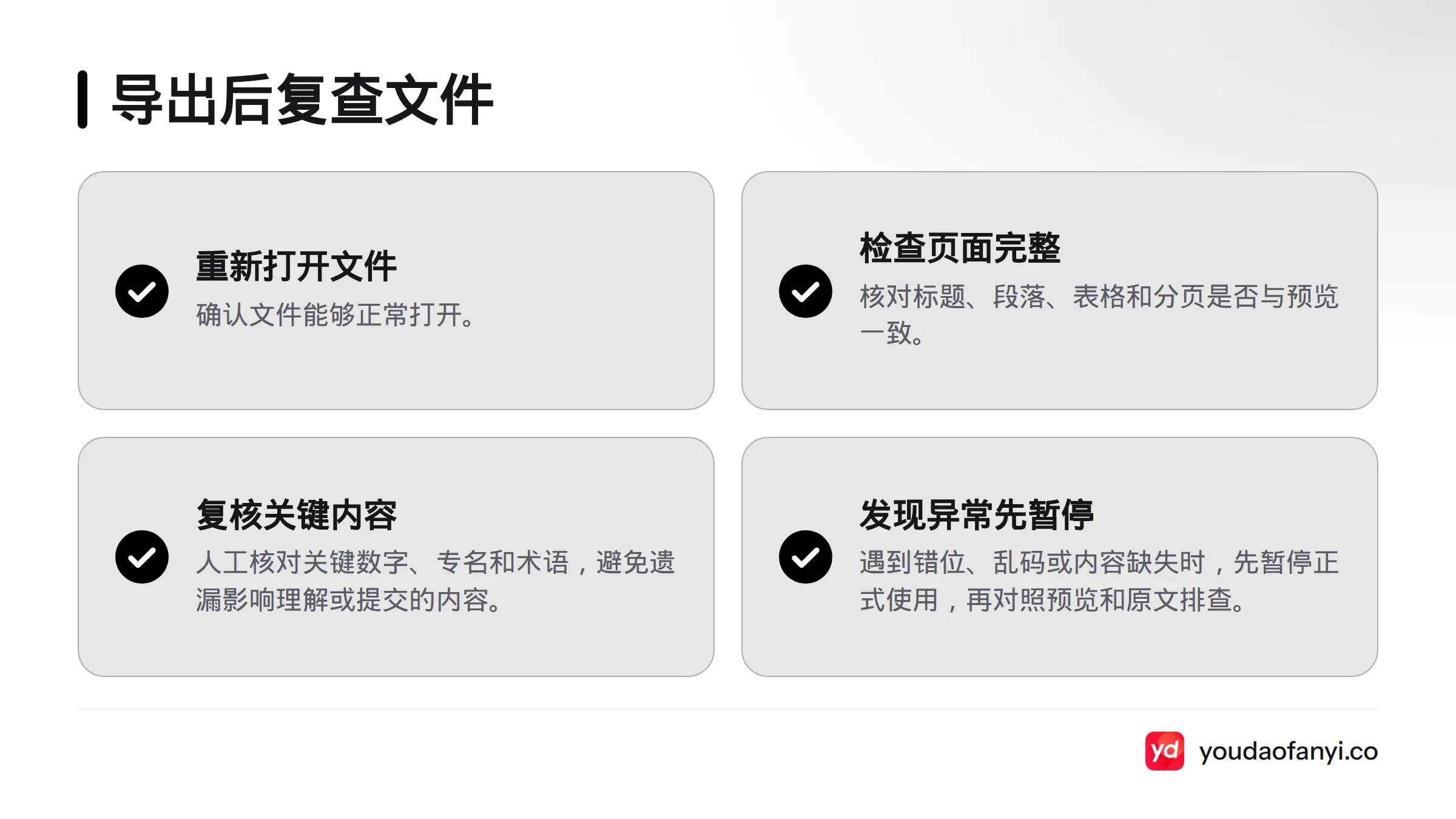
导出后重新打开文件,确认文件能正常打开、页面完整,标题、段落、表格和分页与预览一致。再人工核对关键数字、专名和术语,确保没有遗漏会影响理解或提交的内容。
若关键页面出现错位、乱码或内容缺失,先暂停正式使用,再对照预览和原文排查。格式问题可查阅相应说明;上传环节未完成,则参考上传故障指南。未验证的修复方法不能视为保证有效。
操作前后都要核对当前页面
文档翻译入口、语言选项、支持格式、文件限制和账号权限,都应以当前产品页面或官方说明为准。产品页面可能更新,因此本文不列未经核实的格式清单、容量数字、处理速度或准确率承诺。
重要用途应保留原文,并安排人工复核。若预览清楚、版式符合用途且关键内容已核对,可导出并再次打开检查;如果语言方向不对或版面异常,先不要交付文件,重新检查任务设置或查看对应说明。现在可从有道翻译文档翻译入口开始,按流程完成上传、预览、校对和导出。