📅 最后更新:2026年5月15日
✅ 审核:有道翻译编辑团队
抢救 PDF 翻译排版崩溃的 3 秒急救包:
- 切勿直接导 PDF:在有道翻译完成文档后,点击导出时,绝对不要选“导出为原版 PDF”,必须选择“导出为 Word(.docx)”。Word 是流式布局,你有空间去删减重叠的文本。
- 前置降维打击(最稳妥):如果你的原版 PDF 包含极多复杂的跨页表格或双栏排版,请先使用 Adobe Acrobat 或 WPS 将其转成 Word 文档,把 Word 喂给有道翻译,翻译完再另存为 PDF。
- 客户端优势:摒弃不稳定的网页版,直接使用满血版客户端的“文档翻译”模块,其内置的版面分析引擎(Layout Analysis)对双语对照的宽容度远超网页沙盒。
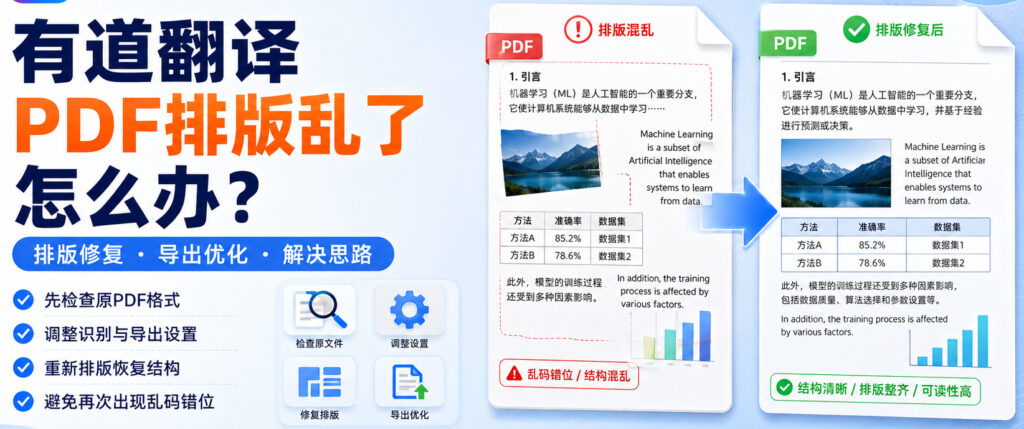
一、降维打击:为什么你的 PDF 翻译后注定会排版崩溃?
版本说明:本文基于有道翻译最新版本编写。
每到毕业季或跨国标书交付期,无数人被翻译后的 PDF 折磨到崩溃:原本漂亮的双栏论文,中英文挤在一起变成了一团乱码;精心绘制的财务报表,数字全被挤到了框外。
底层逻辑剖析:物理沙盒与流式布局的致命冲突 不要把 PDF 当作 Word。Word 是“流式文档(Reflowable)”,字多了会自动换行,把后面的内容往下推。 而 PDF 的全称是“便携式文档格式”,它在底层代码中是强物理坐标绑定的。PDF 里的每一个字母,都被锁死在了一张隐形的坐标纸上(例如:字母 A 必须出现在 X:150, Y:300 的位置)。
灾难发生的瞬间: 当外文(例如英文)被有道翻译成中文时,由于语言结构的差异,文本长度通常会发生 20%~40% 的收缩或膨胀。原本用英文刚好填满的单行坐标框,塞入中文后要么溢出框外,要么因为有道底层试图保留原图层,导致中文和原版英文的底层水印重叠在了一起。这就是排版错乱的元凶。
二、标准外科手术:翻译前的“格式降维”与预处理
既然 PDF 的物理坐标系是无解的,最高阶的防乱版策略就是:不在 PDF 环境里做翻译。
1. 强转 Word:剥离物理坐标系
在把论文丢进翻译器之前,先使用专业的 PDF 转换器(如 Adobe Acrobat Pro、Solid Converter 或 WPS)将其无损转换为 .docx 格式。
- 实战提醒:转换时必须勾选“保留页面布局”而非“仅保留文本”。
- 关于有道引擎底层对原版 PDF 及其内嵌字体的识别容错率,你可以参考这篇技术向的 有道翻译支持PDF吗?全面解析与使用指南,了解它如何判断一个 PDF 是可直接提取的矢量字库还是纯扫描的图片包。
2. 清洗幽灵换行符 (Hard Returns)
很多海外的学术 PDF 是从 LaTeX 直接导出的。你把它转成 Word 或直接丢进翻译器后,会发现明明是一句话,却被莫名其妙的强制回车符切成了两段。有道翻译会把这两段当成两个独立的句子进行机翻,不仅语意支离破碎,排版更是惨不忍睹。 极客解法:在预处理的 Word 里按下 Ctrl+H,在查找内容输入 ^p(段落标记),替换为空格。把这些幽灵回车清理掉,再喂给翻译引擎。
三、客户端满血实战:高保真导出与双语对照调优
如果你赶时间,没空做预处理,必须直接“硬吃” PDF,请彻底放弃容易因内存溢出而导致版式错乱的网页版翻译。
直接启动 有道翻译电脑版 客户端,利用其桌面级算力进行本地渲染:
- 切入文档中枢:打开客户端,点击左侧导航栏的 【文档翻译】。
- 导入与解析:将 PDF 拖入界面。此时客户端会调用其底层的 OCR 与版面分析引擎,对复杂的图文框进行物理切割。
- 高频灾难避险(核心操作):在翻译完成后,界面的右上角会出现导出按钮。系统默认通常是导出原版双语对照 PDF。立刻拦截这个操作!点击下拉菜单,强制选择【导出为 Word】。
- 人工微调:打开导出的 Word 文件,此时就算有小部分的文本越界,由于 Word 的流式特性,你只需要拉拽一下图文框的边缘,或者修改一下中文字号,整个版面瞬间就能恢复平整。微调完美后,再由你自己使用 Word 的“另存为 PDF”功能,重新封层。

四、极端环境:扫描件、加密文档与纯断网翻译 (Information Gain)
在金融风控、医疗或者涉密工程领域,你经常会拿到带有全局加密水印,或者根本不允许联网上传的巨型 PDF 扫描件。
反直觉的行业黑箱:强行解密会导致更严重的排版崩塌。 很多人习惯用第三方破解网站强行剥离 PDF 密码后再去翻译。这种暴力解密往往会破坏原文档的交叉引用表(XRef Table),导致有道翻译在重组版面时抓不到正确的锚点,翻译出来的文件几乎是一张马赛克。
断网与涉密环境的正规解法: 面对极其敏感的商务合同或竞品分析 PDF,千万不要将其上传到云端解析服务器。正确的做法是配置完整的本地离线数据包。如果你对此类高保密场景的需求较高,建议直接查阅这篇硬核部署方案:有道翻译离线能翻译文档吗?断网环境下的全场景,通过切换断网引擎,在内存中完成文档沙盒渲染,不仅杜绝了数据外泄,还能彻底规避因网络波动导致的云端服务器排版合成超时错误。
终极无损翻译排查自检清单 (Checklist)
在点击有道翻译的“开始翻译”按钮前,请对照以下指标为你的 PDF 做一个深度体检:
- [ ] 物理属性甄别:用鼠标尝试在原版 PDF 里框选一段文字。如果无法框选(整页变蓝),说明这是纯图片扫描件。此时排版不取决于翻译引擎,而取决于底层 OCR 的识别率,请做好心理准备。
- [ ] 图层复杂度排查:文档里是否存在大量的重叠矢量图(比如 AutoCAD 导出的工程图纸上的批注)?如果有,请在转换前先将文档“拼合(Flatten)”。
- [ ] 语言膨胀率预判:日文转中文,排版通常会变空旷;但德文/俄文转中文,排版极易炸裂。对于后者,请直接采用本文“降维打击”转 Word 再翻译的方案。
- [ ] 最终文件隔离:导出的修复后文档,请在其文件名后加上
_v2_reformatted等版本标识,绝对不要覆盖原版的英文 PDF 文件。
FAQ (常见问题解答)
Q1:为什么我用客户端翻译完导出为 Word,有些地方还是变成了不可编辑的图片? A:这是有道翻译版面分析引擎的“保护机制”。当它遇到极度复杂的公式嵌套(如 MathType 生成的高阶微积分公式)或者密集的化学分子结构图时,为了防止乱码,算法会主动放弃提取文本,直接将该区域作为图像切片保留下来。这是目前所有主流 AI 文档翻译工具在应对非标准字符集时的通用妥协方案。
Q2:翻译后的双语对照模式,左边英文右边中文,怎样才能只导出中文版? A:在文档翻译界面的顶部或导出选项面板中,通常会有一个“对照模式”的开关(不同版本 UI 可能略有变动)。如果你选择了“原文/译文对照”,系统会强行将你的单栏 PDF 劈成双栏,排版不乱才怪。为了极致的排版还原,强烈建议在翻译结果页的顶部切换为 “仅译文” 显示,然后再执行导出操作。
Q3:十几兆的 PDF,提示超过文件大小限制怎么破? A:有道翻译针对不同账号体系(免费版 vs VIP版)有严格的文件体积和页数限制。如果你的 PDF 高达 50MB,且主要由高清插图构成。最优解是使用专业的 PDF 工具(如 Acrobat),在 文件 -> 另存为其他 -> 减小大小的 PDF 中对其进行无损压缩,或者提取你真正需要翻译的那几页进行“拆分上传”。