纸张、招牌等实物文字,适合用手机拍摄后识别;电脑网页、软件或视频画面中的文字,则可通过桌面端截取屏幕区域。两种方式的起点不同,按文字所在的位置选择即可。
手机拍照翻译实物文字
打开拍照或图片翻译功能
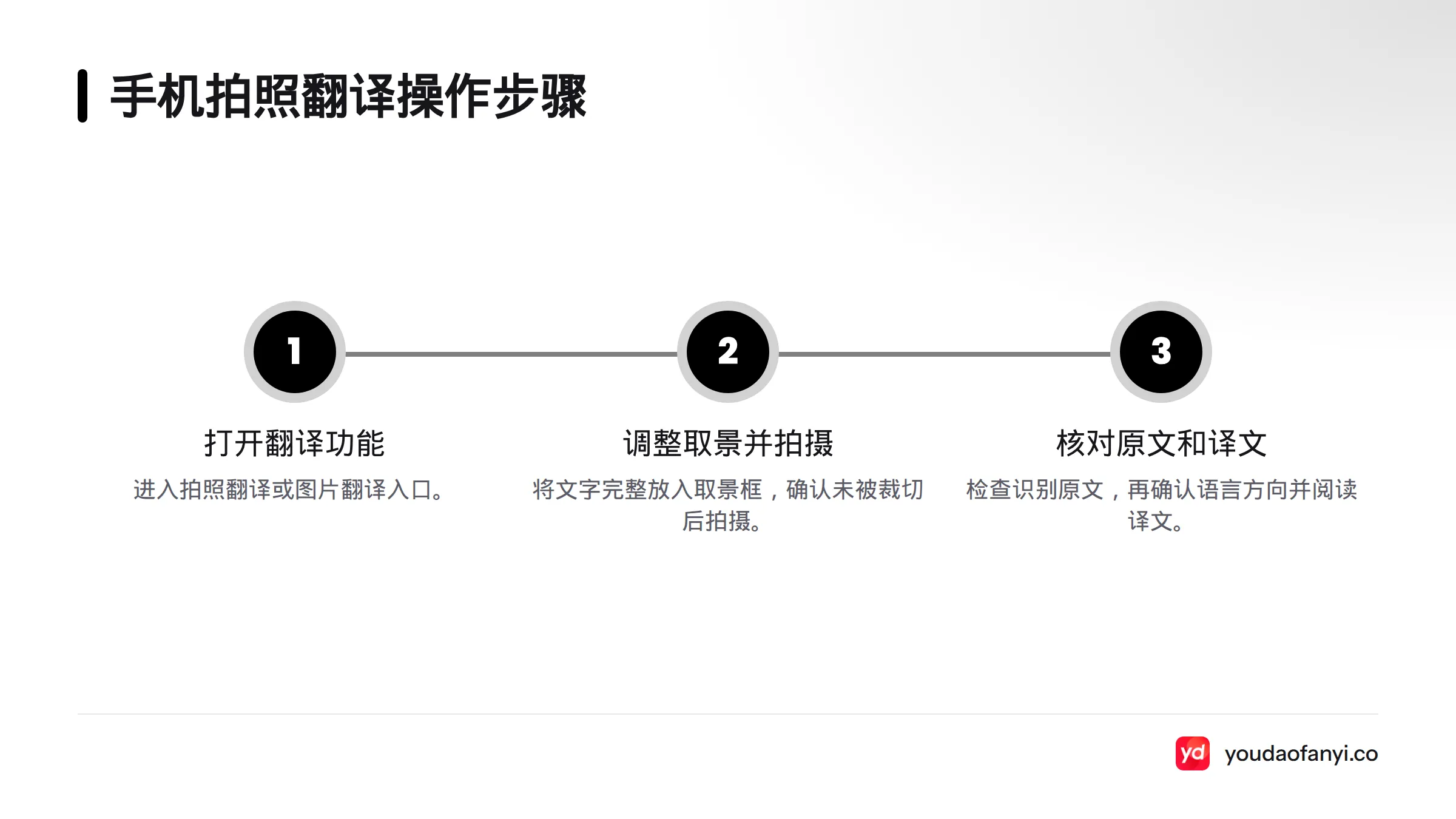
打开有道翻译手机应用,进入拍照翻译或图片翻译入口。入口名称和位置可能因应用版本而异,请按当前界面操作,不要把某一版本的按钮路径当作所有设备的固定设置。
首次使用时,先确认画面中显示取景区域,再将纸张、标牌或其他实物上的文字放入框内。
调整取景范围并拍摄
让需要翻译的文字完整落在取景框中,尽量避开反光,也不要将相邻段落或无关图案一并纳入。确认文字没有被边缘裁掉后,点击拍摄按钮。
如果界面只显示实时画面,先完成拍摄,再按提示查看识别或翻译结果。
检查原文和译文
拍摄后先核对识别出的原文,留意数字、专有名词和标点。然后确认源语言与目标语言,再阅读译文。结果页面的具体布局可能随应用版本变化。
如果识别内容不完整,可查看文字识别结果不完整的排查说明。本文不重复展开故障排查步骤。
电脑截屏翻译屏幕内容
查看桌面端信息并找到功能入口
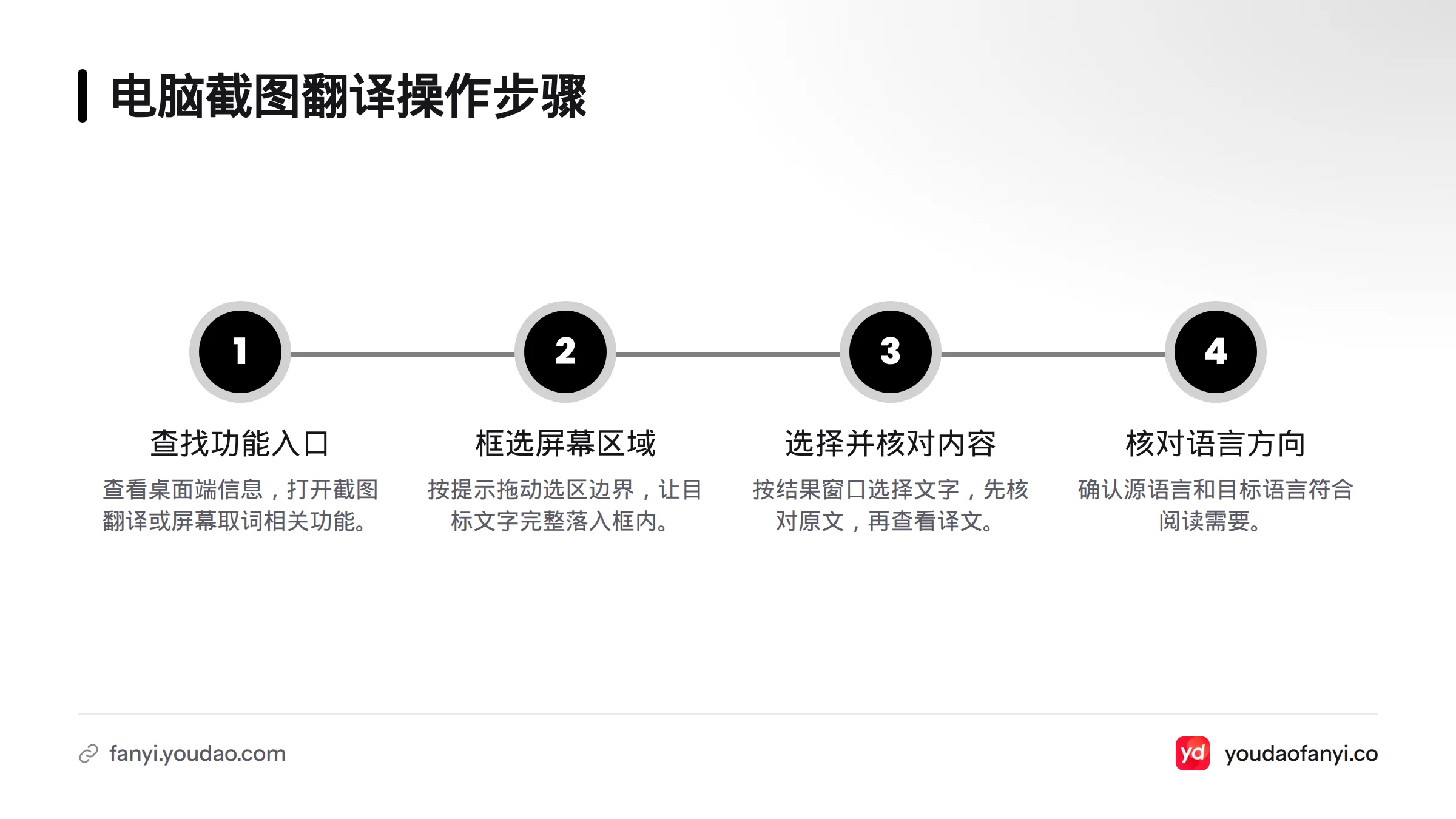
先到网易有道翻译桌面端下载页查看当前桌面端信息。官方页面将截屏翻译列为桌面端相关功能;具体入口、系统适用范围和界面文字,请以页面说明及已安装版本为准。
打开程序后,查找截屏翻译或屏幕取词相关功能。若入口名称不同,按当前界面提示操作;不要套用未经核实的快捷键。
框选要翻译的屏幕区域
启动截屏功能后,按界面提示拖动选区边界,让目标文字完整落入框内,再确认截取。网页、软件界面和视频画面中的文字都可以从电脑端开始处理;纸张、招牌等实物文字则更适合用手机拍摄。
截取完成后,按结果窗口显示的内容选择需要翻译的文字。若界面支持整段处理,可以先核对完整原文;只需理解其中一句时,再选中对应部分。识别原文和译文可能分区显示,查看时先确认原文,再核对译文,避免看错栏位。
核对语言方向
查看源语言和目标语言是否符合阅读需要。自动识别或默认语言不一定适用于每段内容;如果界面提供语言选择,请在查看译文前确认方向。不同版本的控件可能不同,以实际界面为准。
桌面端下载和系统信息可参阅桌面版入口说明。未注明的兼容范围不作推断。
操作路径与版本说明
按钮名称、选区样式和结果窗口可能随设备及软件版本变化。本文说明的是一般操作顺序,不代表所有设备的界面完全相同,也不把未经记录的操作描述为实测结果。发布具体测试结论时,应记录设备型号、系统、应用版本、测试日期,并保留连续的原始截图;未核实的项目应标明尚未测试。
| 测试项目 | 建议记录内容 |
|---|---|
| 手机拍照 | 手机型号、系统、应用版本、取景框、拍摄按钮、识别原文及译文位置 |
| 电脑截屏 | 电脑系统、桌面端版本、功能入口、截屏选区、文字选择及译文位置 |
| 测试范围 | 说明本次测试所用设备和软件组合,不延伸为通用兼容结论或准确率保证 |
按文字所在位置选择方式
| 文字所在位置 | 建议方式 | 操作起点 |
|---|---|---|
| 纸张、标牌或其他实物 | 手机拍照翻译 | 打开应用,进入拍照或图片翻译入口 |
| 电脑网页、软件或视频画面 | 电脑截屏翻译 | 打开桌面端,进入截屏相关功能 |
| 已识别的原文与译文 | 在结果界面核对 | 先看原文,再确认语言方向和译文 |
下载应用并核对电脑端入口
手机用户可通过有道翻译手机版下载指引查找对应下载入口;电脑用户可先查看有道翻译桌面端官方信息。也可从有道翻译官网进入在线服务。
应用商店页面、应用版本和设备不同,功能入口可能不一致。下载前请确认页面信息适用于自己的设备。
常见问题
有道翻译怎么截屏翻译?
在电脑桌面端打开截屏相关功能,框选屏幕文字,再按提示选择内容,并核对语言方向和译文。功能入口名称以当前版本为准。
纸张或标牌上的文字怎么翻译?
优先使用手机拍照翻译。将文字完整放入取景框,拍摄后检查识别出的原文,再查看译文。
截屏翻译前要设置源语言和目标语言吗?
先检查界面当前显示的语言方向。如果界面提供语言选择,在查看译文前确认源语言和目标语言。不同版本的控件可能不同。
识别不完整或摄像头无法使用怎么办?
分别查看文字识别结果排查和摄像头无法使用说明。本文提供相关入口,不重复列出排查步骤。
来源
- 有道翻译桌面端下载页,网易有道
- 有道翻译官网,网易有道
- 光学字符识别,维基百科