别让屏幕亮光成为深夜的“刺客”
在 2026 年的今天,无论是为了赶 Due 的留学生,还是深夜加班处理跨境邮件的打工人,有道翻译 几乎是我们电脑和手机里常驻的“守夜人”。
但你是否有过这样的经历:在昏暗的宿舍或卧室里,当你打开有道翻译查一个生词时,屏幕那惨白的背景光瞬间刺痛了你的双眼,仿佛被闪光灯“致盲”了一样。
这时候,一个名为“深色模式” (Dark Mode)或 “夜间模式” 的功能就显得不仅仅是审美需求,更是一种刚需。它能大幅降低屏幕亮度,减少蓝光对视网膜的刺激,还能在 OLED 屏幕手机上显著省电。
很多用户在后台问我:“有道翻译怎么设置深色模式? 我在设置里找了半天没找到开关!”
作为一名长期伏案工作的科技博主,我对各种软件的“黑色主题”有着近乎偏执的追求。其实,有道翻译在不同平台(PC、Mac、手机、网页)上的设置逻辑完全不同。有的藏在“皮肤”里,有的依赖系统设置。
在这篇深度指南中,我将手把手教你如何全方位开启有道翻译的深色模式,还你一个温柔的夜间办公环境。
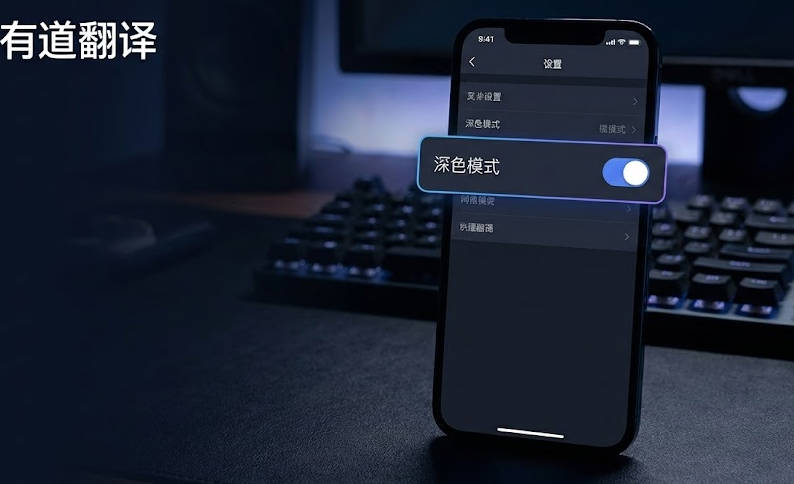
第一部分:为什么要开启深色模式?不仅仅是“酷”
在动手设置之前,我们有必要了解一下深色模式背后的科学原理。这并非玄学,而是关乎你的健康。
1. 视觉健康 (Visual Ergonomics)
当周围环境光线较暗时,如果屏幕过亮,瞳孔需要剧烈收缩来适应强光,这会导致眼部肌肉疲劳,甚至引发“计算机视觉综合症”。深色模式通过降低对比度(Contrast Ratio),让文字像星星一样柔和地浮现在黑色背景上,阅读体验更加舒适。
权威健康媒体 Healthline 曾发布专题文章指出,虽然深色模式不能完全消除视疲劳,但它确实能显著减少在低光环境下的眩光(Glare),从而缓解眼睛干涩。
2. 专注力提升
对于翻译工作者来说,黑色背景能让内容的边界感消失,让你的注意力更集中在白色的文字本身。特别是当你需要校对长篇文档时,这种沉浸感尤为重要。
3. 设备省电
如果你使用的是 iPhone 或高端安卓手机(OLED 屏幕),黑色像素是不发光的。开启深色模式,意味着你的屏幕有一大半区域处于“休眠”状态,续航能力可提升 30% 以上。
第二部分:手机端设置指南 (iOS & Android)
移动端是有道翻译使用频率最高的场景。好消息是,在 2026 年的新版本中,有道已经完美适配了系统的全局深色模式。
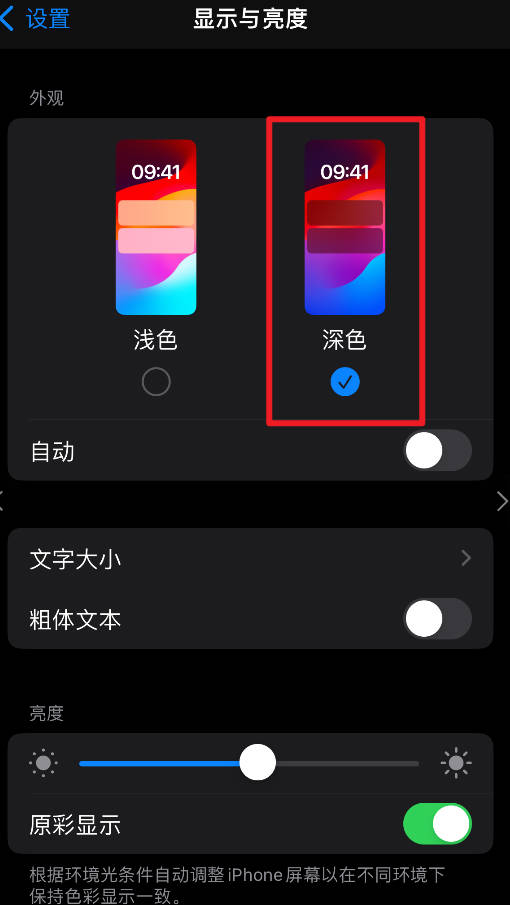
方法一:跟随系统自动切换(推荐)
这是最省心的方案。
-
打开手机系统设置:
-
iOS: 设置 -> 显示与亮度 -> 选择 “深色”。
-
Android: 设置 -> 显示 -> 打开 “深色主题” 或 “夜间模式”。
-
-
重启有道词典 App: 通常情况下,当你切换系统模式后,有道翻译会自动感应并变成黑色。如果没有变,请彻底关闭 App 后台进程再重新打开。
方法二:App 内部手动强制开启
如果你不想让手机所有软件都变黑,只想单独让有道变黑,部分旧版本或特定安卓定制系统支持手动设置。
-
打开有道词典 App。
-
点击底部导航栏最右侧的 “我的” (Me)。
-
点击右上角的 “设置” (Settings) 图标。
-
寻找 “外观设置” 或 “夜间模式”。
-
注意:如果找不到这个选项,说明该版本强制跟随系统。请参考方法一。
-
第三部分:PC 桌面端设置指南 (Windows & Mac)
电脑端的屏幕更大,白底黑字的刺眼程度是手机的十倍。这里的设置稍微复杂一些,因为它涉及到了“皮肤”概念。
Windows 版:皮肤中心
Windows 版的有道翻译并没有一个简单的“深色模式”开关,而是通过更换皮肤来实现。
-
打开客户端:启动有道词典 PC 版。
-
找到“皮肤”图标:通常位于软件界面右上角,是一个类似“衣服”或“画笔”的小图标。
-
选择深色皮肤:
-
在弹出的皮肤中心里,你会看到“经典红”、“简约白”等。
-
请寻找 “极夜黑”、“深邃黑” 或 “暗黑模式” 主题。
-
点击应用,软件界面瞬间变黑。
-
-
调整透明度(进阶技巧):
-
为了让深色模式更自然,你可以配合“窗口透明度”设置。在设置 -> 常规中,将主窗口透明度调至 80% 左右,配合黑色皮肤,科技感爆棚。
-
macOS 版:原生适配
Mac 用户的体验通常比 Windows 更好,因为 macOS 的设计规范强制要求应用适配 Dark Mode。
-
点击 Mac 屏幕左上角的苹果图标 -> 系统设置。
-
进入 外观 (Appearance)。
-
选择 “深色” (Dark)。
- 有道翻译 Mac 版会立即响应,变成原生的深灰色磨砂质感界面。
第四部分:网页版 (Web) 设置指南——强力插件大法
这可能是很多用户最头疼的地方。有时候我们不想安装客户端,直接在浏览器里用 fanyi.youdao.com,但网页版通常是一片惨白,官方并没有提供变黑的按钮。
这时候,我们需要借助浏览器的力量。
方案一:使用 Edge/Chrome 浏览器强制暗黑
现在的浏览器内核自带强制渲染功能。
-
在地址栏输入
chrome://flags(或edge://flags)。 -
搜索
Dark Mode。 -
找到 “Auto Dark Mode for Web Contents”。
-
将其设置为 “Enabled”。
-
重启浏览器。你会发现包括有道翻译在内的所有网页都变成了黑色。
方案二:使用 Dark Reader 插件(强烈推荐)
如果你觉得方案一太极客,且容易导致部分图片反色,那么安装一个插件是最佳选择。
-
工具名称:Dark Reader。
-
操作:
-
前往 Chrome 网上应用店(Edge 用户也可访问)。
-
搜索并安装 Dark Reader。
-
安装后,点击浏览器右上角的插件图标,打开开关。
-
-
效果:它能智能分析有道网页的色彩结构,将背景变黑,文字变亮,同时保留图片原本的色彩。这对于需要在线阅读长篇文献的用户来说是神器。
第五部分:深色模式下的办公场景应用——PPT 与文档
开启了深色模式,不仅仅是为了查单词,更是为了处理长时间的文档工作。
比如,你正在熬夜翻译一份几十页的 PPT 演示文稿。在深色模式下,你的眼睛能坚持更久。
-
打开有道翻译客户端(已设置为深色皮肤)。
-
进入“文档翻译”功能。
-
上传你的 PPT 文件。
-
翻译完成后,在右侧的预览窗口中,虽然文档本身可能是白底的,但软件的操作框架是黑色的,这能大幅减少屏幕的整体发光面积。
如果你还不知道如何高效处理 PPT 格式的翻译,或者担心翻译后排版混乱,强烈建议阅读这篇保姆级教程:有道翻译怎么翻译 PPT 文件?2026 最新保姆级教程。结合深色模式使用,你的工作效率将事半功倍。
第六部分:常见问题解答 (FAQ)
Q1: 为什么我开启了手机的深色模式,有道还是白色的? A: 这可能是因为你的有道词典 App 版本过旧。
-
解决:去 App Store 或应用商店更新到 2026 最新版。旧版本可能尚未适配系统级深色 API。
Q2: 深色模式下,有些文字颜色太深看不清怎么办? A: 这是“对比度适配”的问题。
-
解决:如果是网页版,调节 Dark Reader 插件的“对比度”滑块。如果是客户端,尝试更换另一种深色皮肤(例如从纯黑换成深灰),或者反馈给官方客服修复 UI Bug。
Q3: 截屏翻译的时候,深色模式会影响识别率吗? A: 完全不会。 OCR(文字识别)技术识别的是你屏幕上截取的图片内容,与软件本身的界面颜色无关。只要你截取的文档本身清晰,翻译结果就是准确的。
结语:给眼睛放个假
有道翻译怎么设置深色模式? 这个问题看似简单,实则藏着很多提升使用体验的小细节。
从手机端的系统跟随,到 PC 端的皮肤更换,再到网页版的插件辅助,我们有无数种方法让这个高频使用的工具变得更加“顺眼”。
在 2026 年,数字健康(Digital Wellbeing)已经成为我们生活的一部分。作为长时间面对屏幕的脑力劳动者,善用深色模式,不仅是对审美的追求,更是对视力健康的长期投资。
现在,不妨按照本文的指引,把你的有道翻译“黑化”一次试试?你会发现,深夜查词的体验,真的可以很温柔。