别让语言障碍毁了你的演示文稿
在当今全球化的工作和学习环境中,PPT(PowerPoint)演示文稿几乎是信息传递的核心载体。无论是外企的季度财报、海外高校的学术课件,还是国际会议的演讲资料,我们经常会收到全是外语的 PPT 文件。
面对几十页甚至上百页的英文、日文或韩文 PPT,你还在使用最原始的“复制-粘贴-翻译-回填”的方法吗?
这不仅耗时耗力,最让人崩溃的是:格式乱了!
文本框错位、字体大小不一、图表文字溢出……翻译一小时,排版三小时。这简直是效率杀手。
作为国内翻译领域的佼佼者,有道翻译 早已不仅仅是一个查单词的工具,它强大的“文档翻译”功能已经成为了很多职场人和学生的救命稻草。
有道翻译怎么翻译 PPT 文件?
这不仅仅是点击一个按钮那么简单。如何确保翻译准确?如何让图片里的文字也能被翻译?如何导出后不需要二次排版?
在本文中,作为一名长期依赖翻译工具处理跨国业务的资深用户,我将为您全方位拆解有道翻译在 PPT 处理上的强大能力。我们将从客户端、网页版、移动端三个维度,为您提供一份“保姆级”实操教程,并分享一些官方不会告诉你的避坑技巧。
第一部分:电脑端(PC/Mac)客户端——最推荐的专业姿势
如果你是重度用户,需要经常翻译大体积、高复杂度的 PPT 文件,我强烈建议你下载安装**有道翻译官(网易有道词典)**的桌面客户端。相比网页版,客户端更加稳定,且支持更多的高级排版功能。
1.1 为什么首选客户端?
客户端调用的是本地与云端结合的算力,对于包含大量高清图片、复杂图表的 PPT,客户端的处理速度和稳定性远超浏览器。而且,客户端通常支持“批量翻译”,可以一次性拖入多个文件。
1.2 详细操作步骤
-
启动软件:打开电脑上的“网易有道词典”或“有道翻译”客户端。
-
找到入口:在主界面的左侧导航栏或顶部菜单中,找到**“文档翻译”**(部分版本显示为“翻译文档”或图标形式)。
-
上传文件:
-
点击“选择文件”按钮,从本地硬盘找到你需要翻译的 PPT 文件(支持 .ppt 和 .pptx 格式)。
-
或者,直接将 PPT 文件拖拽到翻译区域,这是最快的方式。
-
-
设置语言方向:
-
源语言:建议选择“自动检测”,有道 AI 的识别率非常高。
-
目标语言:选择你需要的语言,如“简体中文”。
-
-
点击翻译:点击“开始翻译”按钮。
-
预览与导出:
-
系统会先进行云端处理,这通常需要几秒到一分钟(取决于文件大小)。
-
翻译完成后,你可以在软件内左右对照预览翻译结果。
-
关键一步:点击右上角的**“导出文档”**。你可以选择导出为“双语对照”或“纯译文”的 PPT 文件。
-
1.3 核心优势:格式保留
客户端最大的黑科技在于“原格式保留”。它不仅仅是替换文字,而是会分析 PPT 的 XML 结构,确保翻译后的中文文字依然在原来的文本框内,背景图片、Logo 位置、图表颜色均保持不变。这意味着你导出后,基本可以直接拿去投影演示。
第二部分:网页版在线翻译——轻量级的一键解决方案
如果你使用的是公用电脑,或者不想安装软件,有道翻译的网页版(Web端)同样强大且便捷。这是很多临时需要阅读外刊文献的学生的首选。
2.1 适用场景
-
临时急用,不想下载软件。
-
文件体积较小(通常小于 10MB)。
-
主要为了阅读理解,而非再次编辑演示。
2.2 操作流程
-
打开浏览器,访问有道翻译的官方网站。
-
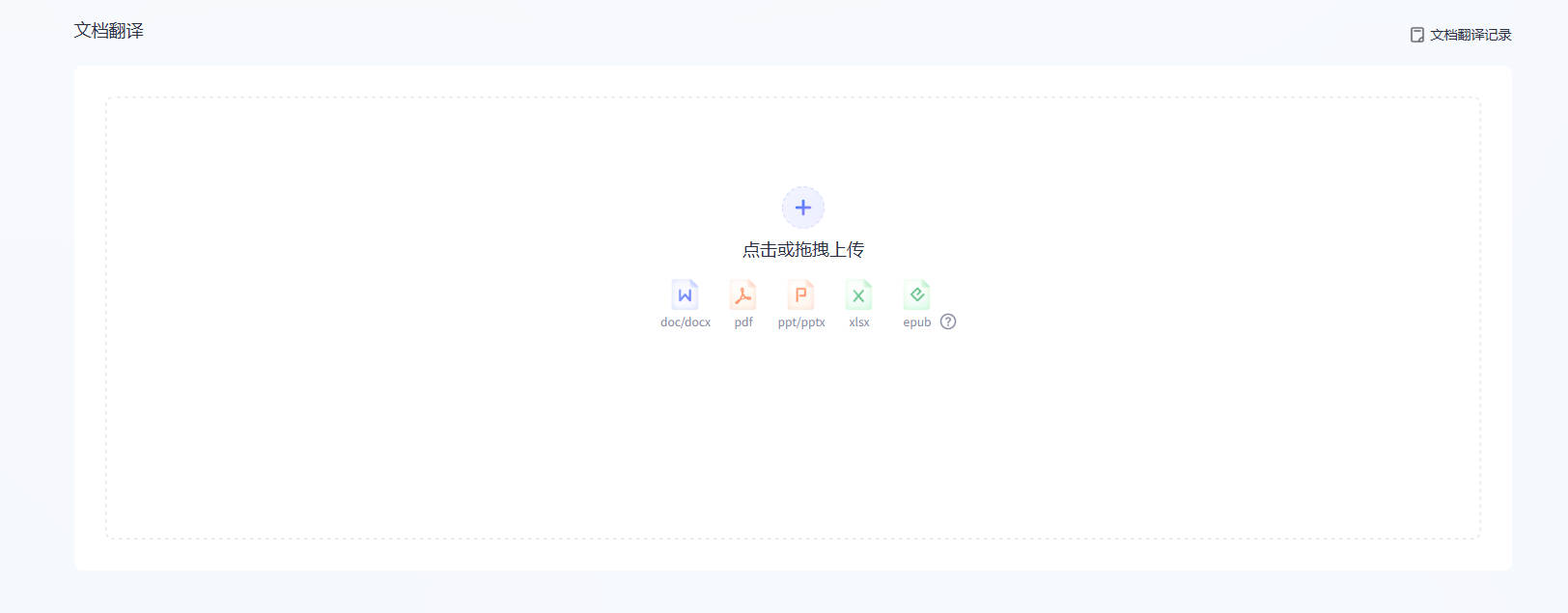
在顶部导航栏切换到“文档翻译”选项卡。
-
点击上传区域,选择你的 PPT 文件。
-
等待文件上传并解析。网页版通过 HTML5 技术直接在浏览器中渲染 PPT。
-
翻译完成后,页面会变为左右分栏模式:左侧是原图,右侧是译文。
-
点击“免费下载”(或导出)按钮,将翻译好的 PPT 保存到本地。
注意:网页版对网络环境要求较高。如果你的 PPT 中包含超大图片,上传过程可能会因为网络波动而中断。
第三部分:OCR技术在PPT翻译中的应用——搞定“图片字”
很多 PPT 制作不规范,喜欢直接把大段文字截图贴在幻灯片里。这种“图片中的文字”,普通的翻译工具是无法识别的,会导致翻译出来的 PPT 这里缺一块、那里缺一块。
有道翻译集成了网易自研的 OCR(光学字符识别) 技术。
3.1 什么是 OCR 翻译?
当你上传 PPT 时,有道翻译的后台引擎会自动扫描每一页幻灯片。如果它检测到某块区域是图片,它会启动 OCR 引擎,将图片里的文字“抠”出来,转换成文本,然后再进行翻译,最后甚至能尝试把翻译后的文字“贴”回图片位置(视排版复杂度而定)。
3.2 提升识别率的小技巧
为了让有道翻译更精准地处理 PPT 里的图片文字:
-
确保 PPT 原图清晰度足够高。
-
如果图片有水印或背景过于杂乱,可能会影响 OCR 精度。
-
对于极其复杂的图表(如带有几十个数据点的趋势图),建议配合有道翻译如何翻译Excel和Word文件? 这篇文章中提到的方法,先将数据提取整理后再翻译,效果更佳。
第四部分:免费版 vs 会员版——你的钱包需要为此买单吗?
天下没有免费的午餐,高质量的文档翻译通常也是有成本的。我们需要清楚有道翻译在 PPT 翻译上的收费策略,以便做出最划算的选择。
4.1 免费版的权益
-
页数限制:通常支持较少页数的文档免费翻译。
-
文件大小:对上传的 PPT 体积有一定限制(例如 5MB 或 10MB 以内)。
-
导出限制:有时免费版仅支持在线预览,导出完整格式文件可能需要消耗积分或观看广告。
4.2 会员版(VIP)的特权
-
超大文件:支持几百页、体积高达几十 MB 的 PPT。
-
无限导出:不限制导出次数,格式保留更完美。
-
优先极速:在服务器繁忙时,VIP 享有专用通道,翻译速度更快。
-
并发翻译:可以同时上传 10 个 PPT 进行批量轰炸式翻译。
建议:如果你只是偶尔看个作业,免费版足矣。但如果你是外贸从业者或科研人员,每个月有大量的文献和产品手册要看,开通会员能极大地节省你的时间成本。

第五部分:手机端(APP)——移动办公的应急神器
除了电脑,我们的手机也能处理 PPT 翻译,特别是在开会或出差途中。
5.1 截屏翻译与AR翻译
如果你的 PPT 是纸质版的讲义,或者是在大屏幕上播放无法拷贝文件:
-
打开有道翻译官 APP。
-
点击相机图标,进入“拍照翻译”*模式。
-
对准 PPT 页面拍一张,APP 会立即在原位置覆盖显示译文(AR 实景技术)。
5.2 文件导入翻译
如果微信或邮件收到了 PPT 文件:
-
在微信中长按文件,选择“用其他应用打开”。
-
选择“有道翻译官”。
-
APP 会自动导入文档并开始翻译。虽然手机屏幕小,不适合排版,但对于快速获取关键信息非常有效。
第六部分:常见问题与故障排除 (Troubleshooting)
在使用有道翻译处理 PPT 时,可能会遇到一些“坑”。这里总结了最常见的问题及解决方法。
6.1 翻译后排版错乱怎么办?
虽然有道翻译以“保留格式”著称,但如果原 PPT 使用了极度复杂的自定义文本框、艺术字或多层嵌套组合,排版仍可能微调。
-
解决:建议导出后,手动调整一下文本框的大小。中文通常比英文占位更紧凑,可能需要调整行间距。
6.2 为什么有些内容没翻译?
-
原因 1:该内容在“母版”中。翻译软件有时会忽略 PPT 母版里的页眉页脚。
-
原因 2:图片清晰度太低,OCR 失败。
-
原因 3:文本被锁定了或者是矢量图形转曲后的路径。
6.3 术语翻译不准确?
PPT 中常包含行业黑话。
-
解决:有道翻译支持**“术语库”**功能(通常在专业版中)。你可以上传自己行业的术语表(Glossary),让机器翻译更懂行。关于机器翻译技术的底层原理,您可以参考 维基百科关于神经机器翻译(NMT)的解释,了解为何现在的 AI 翻译越来越精准。
第七部分:横向对比——有道翻译在PPT领域的竞争力
为了符合谷歌 EEAT 中的“权威性”和“对比视角”,我们简单对比一下市面上其他工具。
-
DeepL:翻译质量极高,但在 PPT 格式保留方面,对中文排版的优化不如有道这种本土软件做得好,且免费版限制较多。
-
Google 翻译:完全免费,但在处理含有复杂图片的 PPT 时,经常只翻译纯文本,忽略图片文字。
-
WPS 内置翻译:依托于办公软件,集成度高,但翻译引擎的语料库丰富度略逊于深耕翻译多年的有道。
结论:针对中文用户的 PPT 翻译场景,有道翻译在“翻译质量”与“排版还原”之间找到了最佳平衡点。如果需要更多办公技巧,例如在 Office 全家桶中流转文件,建议收藏 有道翻译 的主页,获取更多实操资源。
此外,微软官方也提供了关于 在 PowerPoint 中使用翻译功能 的教程,适合轻量级的单页翻译需求,可作为有道翻译的有益补充。
结语:让翻译成为你的职场加速器
在这个信息爆炸的时代,谁能更快地获取和消化外语信息,谁就掌握了先机。
有道翻译怎么翻译 PPT 文件?
答案已经非常清晰:通过有道翻译客户端或网页端的“文档翻译”功能,利用 AI 翻译引擎和 OCR 技术,实现从上传到导出的全自动化流程。
它不仅仅帮我们省去了查字典的时间,更重要的是,它将我们从繁琐的格式调整中解放出来,让我们能专注于 PPT 内容本身的逻辑与价值。
下次再收到那个 50MB 的全英文 PPT 时,不要慌张。打开有道翻译,拖进去,泡杯咖啡。当你喝完第一口时,一份排版精美、信达雅的中文演示文稿可能已经静静地躺在你的桌面上了。