为什么需要下载离线翻译数据包
在日常出差、旅行或网络不稳定的环境下,离线翻译功能显得尤为重要。有道翻译的离线模式能在无网络情况下进行中英文互译,并支持语音识别与拍照翻译。下载离线翻译数据包后,用户无需依赖网络即可完成快速、准确的文本转换,大大提升使用体验。
此外,离线数据包还能帮助提升隐私安全性,所有翻译操作都在本地完成,数据不会上传服务器。这对需要保护文件或文档内容的用户来说尤其有价值。
如何下载有道翻译离线数据包
1. 打开应用并进入设置
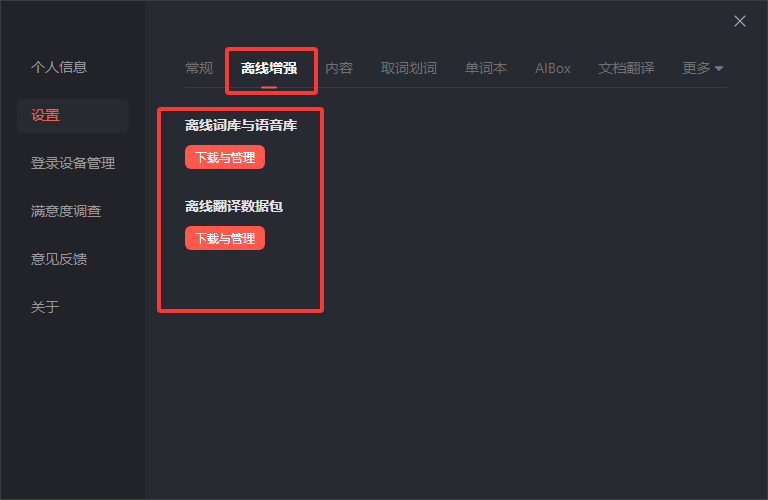
打开有道翻译网页版,下载启动有道翻译客户端后,点击右上角的“三条杠”图标,找到设置。
在设置菜单中找到 “离线翻译” 或 “离线语言包管理” 选项。
2. 选择所需语言
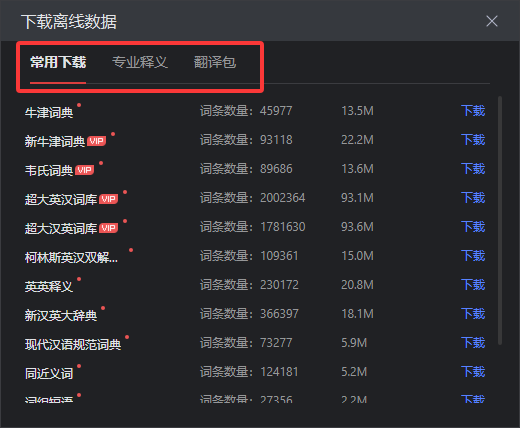
进入离线语言包页面后,可以看到多种语言包列表。
例如,中文⇄英文 是默认推荐选项,此外也支持日语、韩语、法语、西班牙语等语言组合。
3. 下载数据包
点击目标语言旁的“下载”按钮,系统会提示所需存储空间与下载时间。建议在 Wi-Fi 环境下进行下载,以确保数据完整。下载完成后,语言包会自动安装至本地,界面显示为“已安装”状态。
4. 启用离线模式
返回主界面,关闭网络或切换至飞行模式,然后尝试输入文本。若翻译仍可正常运行,则代表离线模式已启用。
增强离线翻译功能的技巧
- 定期更新语言包:
有道会周期性优化语言模型。定期更新可获得更精准的翻译结果,尤其在技术词汇与口语识别上。 - 保持足够的存储空间:
每个离线语言包大小约为 100–500MB,若手机存储不足可能影响下载或加载速度。 - 启用系统权限:
确保App拥有“存储访问”和“语音识别”权限,否则离线语音翻译可能无法正常使用。 - 测试翻译准确性:
建议通过多句示例测试离线翻译质量,例如常用语句或专业术语,确保离线模式下也能保持自然流畅。
离线翻译常见问题与解决方案
1. 无法下载语言包
检查是否开启了数据权限,或尝试切换网络。如果仍无法下载,可重启App或清除缓存后重试。可参考来自CSDN博客的下载离线翻译包教程。
2. 离线翻译无法使用
确认是否已经关闭网络并安装了对应语言包。若问题持续,重新下载数据包通常可恢复正常。
3. 翻译速度慢
设备内存不足或后台运行的程序太多会影响离线翻译性能。关闭其他应用可有效提升速度。
进阶功能推荐
有道翻译不仅支持离线文本互译,还提供离线语音识别与OCR拍照翻译功能。例如,用户在国外无网时拍摄菜单、路牌或文件,系统即可自动识别文字并给出译文。此功能同样依赖已下载的语言包,因此建议优先安装主流语种包。
另外,若想了解有道翻译能否完全离线使用,可参考这篇详细教程,其中介绍了在无网络环境下的可用功能及限制。
在批量编辑英文作文或语料文件时,有道翻译批改功能可搭配离线词库使用,帮助用户在无网状态下完成校对与润色。而关于数据安全,你也可以阅读这篇安全指南,了解如何在离线模式下确保隐私。
总结
下载有道翻译的离线数据包,不仅能确保在断网环境下正常使用,还能保护隐私、提升翻译速度。通过定期更新、优化权限与合理设置,你可以让离线翻译功能发挥最大效能。无论是出国旅行还是在地铁、山区等无信号区域,有道翻译都能成为你可靠的语言助手。