在信息爆炸的时代,翻译已经成为许多职场人、学生和跨境工作者的日常操作。
尤其是使用有道翻译的用户,常常希望能更高效地进行即时翻译,而不是每次都打开网页或App。
这时候,有道翻译的“桌面工具栏”功能就派上大用场了。
这篇文章将从基础操作、功能配置、常见问题及进阶技巧四个维度,为你全面讲解有道翻译如何设置桌面工具栏,让你的翻译体验更丝滑、更专业。
什么是有道翻译桌面工具栏?
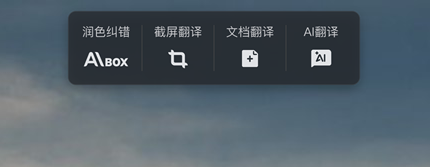
“桌面工具栏”,是有道翻译客户端中的一个高效辅助功能。
它常驻在电脑桌面顶部或侧边,提供快速取词翻译、语音朗读、截图翻译、一键复制等操作。
对于需要频繁翻译外语邮件、论文或网页的用户来说,它相当于一个“迷你翻译助手”,随时可用、轻量高效。
举个例子,当你在浏览外文网站时,只需鼠标选中文字,工具栏就能自动弹出翻译框——再也不用切换窗口或复制粘贴。
📘 延伸阅读:有道翻译如何批量翻译文本?操作指南及实用技巧
如何设置有道翻译桌面工具栏
接下来,我们进入实操部分。下面的步骤适用于Windows与Mac系统的有道翻译最新版客户端。
✅ 步骤一:下载安装桌面版有道翻译
若你还未安装客户端,可前往有道翻译官网或应用商店下载安装。
安装完成后,首次启动时系统会提示是否开启“桌面工具栏”。
如果当时跳过,也可以稍后手动开启。
✅ 步骤二:进入设置中心
- 打开有道翻译主界面;
- 点击右上角的“三条杠”找到(设置);
- 在左侧菜单中找到“桌面工具栏”或“悬浮窗”选项;
- 打开开关,即可启用。
此时你会在桌面右上角看到一条半透明的工具条,默认包含“取词”、“截图翻译”、“朗读”等功能按钮。

✅ 步骤三:调整位置与样式
在设置中,你可以选择工具栏的位置与外观:
- 位置:顶部、左侧、右侧或自由拖动;
- 显示模式:悬浮、自动隐藏、贴边显示;
- 透明度:可调节界面透明度,减少视觉干扰。
对于追求桌面整洁的用户,推荐启用“自动隐藏”模式,这样只有鼠标靠近时才会显示工具栏。
💡 提示:如果你的电脑性能一般,建议关闭动画效果以节省资源。
✅ 步骤四:设置快捷键
为了进一步提升效率,建议给常用功能设定快捷键。
例如:
- Alt + Q:开启/隐藏工具栏;
- Ctrl + Shift + T:快速截图翻译;
- Ctrl + Space:划词翻译。
自定义快捷键能让你的翻译工作更加得心应手。
桌面工具栏的核心功能解析
有道翻译的桌面工具栏并不只是一个“浮动条”,它内置了多个智能功能,足以满足多场景使用需求。
1️⃣ 划词翻译
只需用鼠标选中任意英文或日文文本,工具栏就会自动弹出翻译结果,并支持朗读与复制。
2️⃣ 截图翻译
对于图片、PDF、扫描件等非文字内容,截图翻译功能尤其实用。
你可以手动框选区域,系统会自动识别文字并翻译。
🔗 延伸参考:有道翻译如何下载离线翻译数据包?增强离线翻译体验
3️⃣ 单词本与历史记录
每次翻译的结果都会自动保存至“历史记录”,你可以随时回顾或导出。
而遇到重要的单词或短语,也可添加至“生词本”,同步至云端账号。
4️⃣ 发音与语音输入
桌面工具栏支持多语种发音和语音识别。
长按“语音”按钮,即可用语音输入内容并自动翻译。
常见问题与解决方法
❓ 工具栏显示异常或消失?
- 确认设置中“显示桌面工具栏”选项是否开启;
- 检查是否被防病毒软件拦截(部分安全管家会误判悬浮窗程序);
- 若仍无法显示,请重启有道翻译或更新版本。
❓ 无法划词翻译?
确保“划词取词”功能已开启,并授予有道翻译屏幕读取权限。
在Mac系统中,可前往【系统偏好设置 → 隐私与安全性 → 辅助功能】中授权。
❓ 工具栏遮挡窗口怎么办?
在“外观设置”中选择“自动隐藏”或将工具栏固定至屏幕边缘即可。
提高效率的进阶技巧
如果你是重度翻译用户,可以通过以下方式让工具栏功能更强大👇
🧠 1. 启用离线翻译
对于经常出差或网络不稳定的用户,建议提前下载语言包。
这样即使离线,也能进行文本或截图翻译。
⚙️ 2. 自定义翻译模式
在设置中选择“专业翻译模式”,系统会自动优化术语匹配,尤其适用于学术论文或技术文档。
📚 3. 与浏览器扩展配合使用
若你安装了有道浏览器插件(Chrome、Edge均支持),桌面工具栏可与之联动,实现网页端与本地同步翻译。
🔗 推荐资源:网易有道官网 – 桌面翻译工具下载
总结:让翻译更高效的秘密武器
有道翻译桌面工具栏,虽然小巧,却极具实用性。
它不仅能大幅提升日常翻译效率,还能让跨语言沟通变得更轻松自然。
如果你还在犹豫是否开启,不妨试试本文介绍的设置步骤:
- 下载并启用工具栏;
- 调整位置与快捷键;
- 掌握划词与截图翻译技巧;
- 遇到异常及时检查权限或版本。
💬 经验分享:有道翻译可以退款吗?详细指南与注意事项
最后,别忘了定期更新有道翻译客户端,新版本不仅修复Bug,还常常带来更智能的翻译体验。