在日常办公或学习中,许多人希望有道翻译窗口总在最前,这样在查词或翻译时不必频繁切换程序。尤其当你一边阅读外文资料、一边使用有道翻译查看释义时,窗口如果被遮挡,效率会大打折扣。本文将详细介绍官方设置、系统工具和第三方方案,帮助你快速实现窗口置顶。
了解有道翻译的窗口机制
有道翻译桌面版与网页版相比,最大的优势在于悬浮翻译和窗口独立显示功能。新版客户端的设置菜单中通常会提供“主窗口置顶”选项,它能让翻译界面始终位于最上层,类似Windows任务管理器的显示模式。若你曾设置过有道翻译开机自动启动(具体步骤可参考有道翻译怎么设置开机自动启动?),就能在电脑启动后自动进入置顶状态,更加方便。
通过软件设置窗口置顶
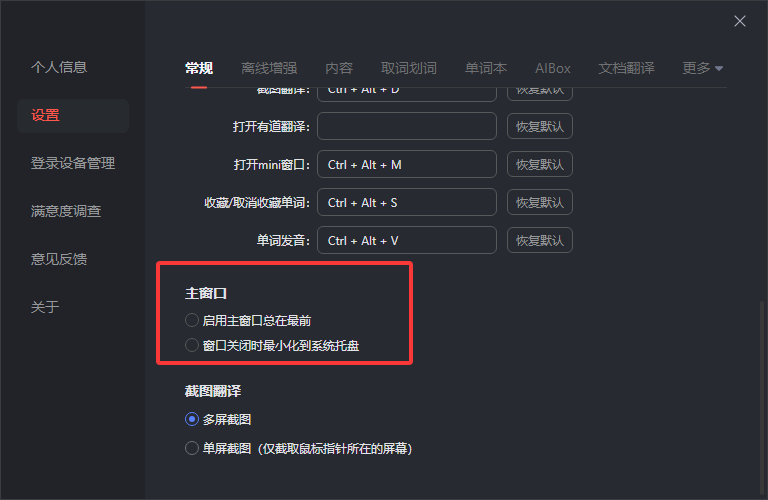
打开有道翻译客户端后,点击右上角“设置”图标,进入“常规”选项。如果你的版本支持“主窗口置顶”功能,只需勾选即可生效。这一功能会将翻译窗口固定在最上层,无论你打开浏览器、Word文档或PDF阅读器,它都不会被覆盖。
部分版本的有道词典或翻译助手界面中,置顶功能可能隐藏在“悬浮窗”模块内。你可以开启“划词翻译”或“悬浮取词”,系统会自动启用悬浮层,这也是另一种保持窗口在最前的形式。百度经验的《有道翻译悬浮窗开启方法》就指出,悬浮窗依赖系统的权限管理,若未授权则无法生效,因此需确保“允许悬浮显示”选项被启用。
利用系统功能实现窗口置顶
如果你的有道翻译版本中没有“主窗口置顶”选项,可以借助系统功能来实现。
在 Windows 系统 下,可使用快捷工具如 DeskPins 或 AutoHotkey。DeskPins只需点击图钉图标,再点选有道翻译窗口即可让其置顶;若你偏好脚本方式,可用以下AutoHotkey命令:
^Space::  ; Ctrl + 空格
WinSet, AlwaysOnTop, , 有道翻译
return
这样就能随时通过快捷键控制置顶与取消置顶。
而在 macOS 系统 上,可使用 BetterTouchTool、Rectangle Pro 等工具,将有道翻译窗口固定在最上层。若需自动化操作,还可通过 AppleScript 设置浮动窗口模式。
通过第三方工具增强置顶体验
对于希望进一步自定义窗口样式的用户,可以使用专门的窗口管理软件。例如 WindowTop 支持设置透明度与锁定位置,Always On Top 工具可快速固定任意程序在最前,配合有道翻译使用时,可保持译文与原文同时可见。
此外,部分屏幕翻译类软件(如QTranslate或Crow Translate)提供了“翻译结果窗口置顶”选项,其原理与有道翻译类似,若你使用多个翻译工具协作,也可以让它们共存而不互相遮挡。
置顶功能的使用场景与注意事项
当你在看外语视频时,可以让有道翻译窗口贴在屏幕一角,即时查词又不挡画面;在做学术阅读或写论文时,保持翻译窗口浮动在文档旁侧会更方便。不过需要注意,部分应用(如全屏游戏或视频播放器)会自动屏蔽所有浮动窗口,这时可先切换到窗口化模式再使用置顶。
同时,为了避免界面冲突,最好只保留一个窗口置顶工具。部分杀毒软件可能会错误拦截置顶操作,因此在使用 DeskPins 或 AutoHotkey 时需将其添加到白名单。
与其他功能结合提升效率
置顶功能与有道翻译的其他特性配合使用,能显著提高工作效率。比如在使用“语言切换”时(可参考有道翻译如何切换语言),如果窗口始终保持在最前,切换目标语言后立即查看结果无需重复点击。而在优化翻译速度和准确性方面(如如何提升有道翻译效率和准确性 一文所述),合理设置窗口尺寸和固定位置,也能减少视觉干扰,保持专注。
参考资源与实践经验
不少用户在论坛分享了自己的解决方案。例如知乎上有人推荐利用系统的“窗口贴边吸附”功能与置顶工具结合,使翻译窗口自动贴靠屏幕边缘并保持在上方。而有道桌面词典官方文档 中也指出,开启“主窗口置顶”选项后若程序被最小化,可同时启用“关闭最小化到托盘”功能,让窗口再次点击图标时快速恢复置顶状态。
此外,百度百科关于“窗口置顶”功能的技术原理说明提到,该模式通过修改窗口层级属性(TopMost)实现,因此在多显示器环境下,若主显示屏切换,也需重新激活置顶。
总结:实现窗口置顶的最佳方式
综上,有道翻译窗口置顶可通过三种方式实现:
- 软件自带设置 —— 在设置中勾选“主窗口置顶”或“悬浮窗”选项;
- 系统工具辅助 —— 利用 DeskPins、AutoHotkey(Windows)或 BetterTouchTool(macOS);
- 第三方增强方案 —— 使用 WindowTop 等软件实现悬浮置顶与透明模式。
如果你经常多窗口操作,建议优先尝试官方自带选项,其兼容性最佳;若版本未支持,则系统工具是更灵活的替代方案。结合自动启动与快捷键控制,你能让有道翻译窗口随时在前、随用随看,让语言学习和跨语言工作更高效。