为什么要把有道翻译添加到右键菜单?
在日常学习、工作或阅读外文资料时,频繁的复制粘贴操作不仅浪费时间,还打断思路。如果能通过鼠标右键直接调用有道翻译,无论是在浏览器还是文档编辑器里,都能大幅提高效率。
尤其是对于经常处理英文文献、跨境电商资料或技术文章的用户,右键集成翻译功能几乎是刚需。
同时,有道翻译还支持划词翻译、整段翻译和AI辅助,配合右键快捷方式,能让用户像解决有道翻译弹窗问题一样,轻松优化使用体验。
实现方式概览
将有道翻译集成到右键菜单有三种常见方式:
- 通过应用内部设置:最便捷,适合电脑版用户。
- 通过Windows系统注册表:直接在桌面右键菜单中调用。
- 借助第三方工具:如AutoHotkey、Quick Translator等,实现跨应用的右键调用。
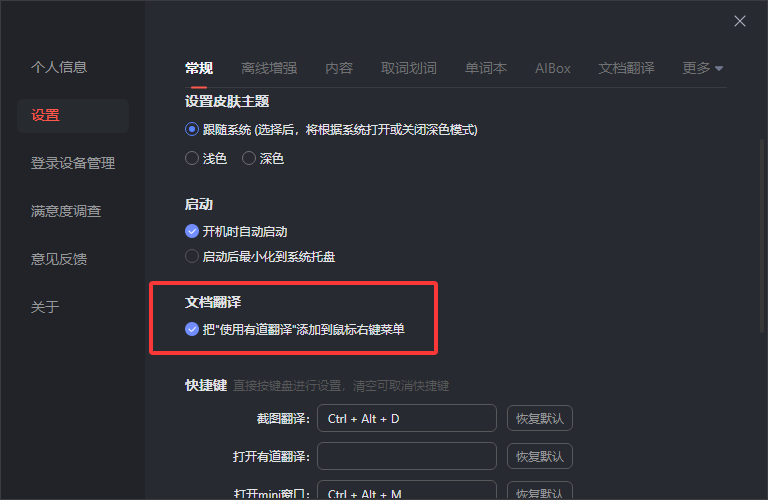
应用内部设置有道翻译添加到右键菜单
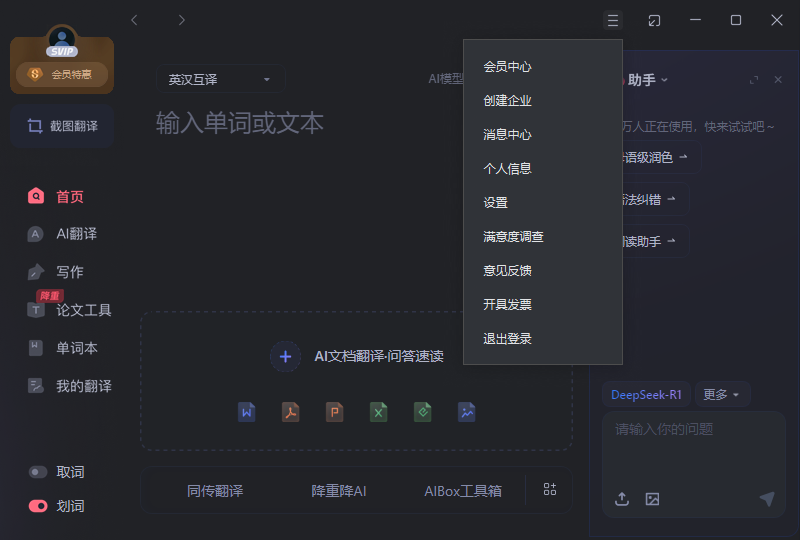
1. 打开有道翻译桌面版右上角设置
Windows系统右键菜单添加方法(注册表法)
如果你希望在桌面或资源管理器中直接调用有道翻译,可以通过修改注册表实现。
⚠️ 提示:操作注册表前请先备份系统,避免误操作。
操作步骤:
- 按 Win + R 输入
regedit打开注册表编辑器。 - 定位到:
HKEY_CLASSES_ROOT\*\shell - 在
shell下新建一个项,命名为“有道翻译”。 - 在该项下新建
command子项,并将数值数据修改为有道词典的程序路径,例如:"C:\Program Files (x86)\Youdao\Dict\YoudaoDict.exe" "%1" - 保存退出。
完成后,当你右键单击一个文件或选中内容时,就能看到“有道翻译”的选项。
👉 微软官方注册表教程可参考 Windows支持页面
使用第三方工具实现右键翻译
如果你不想手动修改注册表,可以用第三方工具实现:
AutoHotkey脚本
通过编写脚本,让右键触发有道翻译的调用。例如:
RButton & T::
Send ^c
Run "C:\Program Files (x86)\Youdao\Dict\YoudaoDict.exe" "%clipboard%"
return
这个脚本表示:当按下鼠标右键 + T时,自动复制文本并调用有道翻译。
Quick Translator
Quick Translator是一款支持右键翻译的轻量级工具,可以直接调用有道翻译API,适合不想修改系统的用户。
👉 可在 GitHub Quick Translator项目 获取更多支持。
常见问题解答
1. 为什么我的右键没有出现有道翻译选项?
可能是扩展没有启用,或注册表路径设置错误,请重新检查。
2. 添加后影响电脑速度吗?
不会。右键菜单调用的是有道翻译程序,不会常驻内存。
3. 能否在Office文档中使用右键翻译?
可以。通过浏览器扩展或AutoHotkey脚本,均可在Word、Excel等软件中实现。
4. 添加后能翻译整段内容吗?
完全可以,右键翻译功能支持整段翻译,不仅限于单词。
总结与建议
将有道翻译添加到鼠标右键菜单,可以大幅度提高翻译效率,减少繁琐操作。
- 如果你主要在浏览器阅读,建议直接安装扩展。
- 如果你希望在桌面或文件中使用,注册表方法更适合。
- 如果追求灵活性,第三方工具或脚本会更高效。