为什么要用有道翻译打开 PDF 文件?
很多用户在处理外文 PDF 文档时,常遇到阅读困难的问题。虽然常见的 PDF 阅读器如 Adobe Acrobat、福昕阅读器功能强大,但它们在实时翻译方面并不出色。相比之下,有道翻译不仅支持 PDF 格式,还能直接识别、翻译并高亮显示原文与译文,大大提升阅读效率。
更重要的是,有道翻译支持离线翻译、AI 摘要、双语对照等功能。若将其设为 默认 PDF 打开方式,就能实现“一键翻译 + 即时阅读”,尤其适合学生、科研人员及跨国职场人士。

如何将有道翻译设置为 PDF 默认打开方式(Windows)
步骤一:确认已安装有道翻译客户端
在电脑上搜索“有道翻译”,若未安装,请前往有道翻译官网下载最新版。新版支持直接打开 PDF、DOCX、TXT 等格式文件。
(官网搜索 “有道翻译客户端下载” 即可,或在 Windows 商店安装。)
步骤二:右键设置默认程序
- 找到任意一个 PDF 文件;
- 右键选择“打开方式” → “选择其他应用”;
- 点击“更多应用”,找到“有道翻译”;
- 勾选“始终使用此应用打开 .pdf 文件”;
- 点击“确定”。
此后,所有 PDF 文件都会自动用有道翻译打开。打开后,你可以直接进行全文翻译、段落提取或导出双语文档。
或者在有道翻译应用内部设置。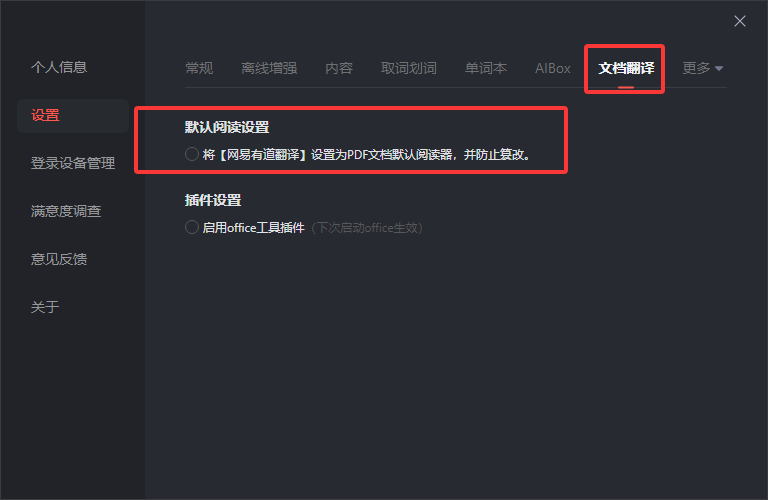
💡 技巧提示:
如果找不到有道翻译选项,可点击“浏览此电脑”,手动选择安装目录下的 YoudaoFanyi.exe 文件即可。
Mac 系统中设置默认打开方式的方法
在 macOS 中,更改默认 PDF 打开方式同样简单:
- 找到任意 PDF 文件;
- 右键选择“显示简介(Get Info)”;
- 在“打开方式(Open With)”中选择“有道翻译”;
- 点击“更改全部(Change All)”应用到所有 PDF 文件。
设置完成后,双击 PDF 即可直接在有道翻译中打开,非常适合学术论文或外文报告的即时翻译。
移动端设置与使用技巧
1. Android 手机
目前安卓端系统并不直接支持设置 PDF 默认打开方式,但可以通过“分享”功能实现类似效果:
- 打开文件管理器;
- 选中 PDF → 点击“分享” → 选择“用有道翻译打开”;
- 系统会记住此行为,后续操作可直接跳转。
2. iPhone / iPad
iOS 端可通过“文件”应用 → 打开 PDF → 点击右上角“分享” → 选择“有道翻译”导入,即可阅读并翻译。
对于经常处理英文合同或学术资料的用户,有道翻译的 PDF 翻译准确率明显优于浏览器插件或截图翻译工具。你可以参考这篇《有道翻译在法律翻译中的表现如何?》深入了解其专业表现。
设置默认打开方式后,有哪些实用功能?
- 双语对照模式
打开 PDF 后,系统会自动生成双栏视图,左侧为原文,右侧为译文,可边看边对比。 - AI 摘要
一键提取文章核心内容,特别适合学术论文或长篇报告的快速理解。 - 批注与导出
支持翻译后导出带标注的双语 PDF 或 Word 文件,便于后续编辑。 - API 自动化处理
对开发者而言,可通过申请有道翻译 API 的快捷步骤实现批量翻译或系统内集成调用,提高效率。
无法设置为默认打开方式的解决方案
有时在 Windows 10/11 中,系统可能无法识别有道翻译为 PDF 可执行程序。
解决办法如下:
- 打开“设置” → “应用” → “默认应用”;
- 搜索“PDF”;
- 点击“选择默认应用”;
- 手动添加“有道翻译(YoudaoFanyi.exe)”;
- 保存退出。
如果仍失败,可通过注册表或命令行方式修改系统默认打开项(适合高级用户)。
根据微软官方支持页面,确保系统文件关联权限正常后再进行修改。
有道翻译与其他 PDF 阅读器对比
| 功能 | 有道翻译 | Adobe Reader | 福昕阅读器 |
|---|---|---|---|
| 实时翻译 | ✅ 支持多语言即时翻译 | ❌ 需第三方插件 | ❌ 不支持 |
| AI 摘要 | ✅ 支持 | ❌ 不支持 | ❌ 不支持 |
| 界面简洁性 | ✅ 高 | 一般 | 一般 |
| 学术支持 | ✅ 双语对照模式 | ❌ | ❌ |
从对比可以看出,有道翻译在多语言阅读与学习应用中优势明显。
尤其在 PDF 外文论文阅读场景中,它几乎可以替代传统阅读器。
在不同设备间同步 PDF 翻译记录
登录有道账号后,你的翻译历史、批注与摘要都可在多设备间同步。
这意味着在电脑上翻译的文档,可以在手机端直接打开并继续阅读。
若你想了解更多移动端功能,可以参考有道翻译手机版是什么?一文,了解其云端同步与离线翻译特性。
隐私与数据安全建议
虽然设置为默认打开方式很方便,但建议用户注意以下安全事项:
- 关闭自动上传或云备份选项;
- 避免打开含有敏感内容的加密 PDF;
- 定期清理“翻译记录”和缓存。
总结:让翻译与阅读融为一体
将有道翻译设置为 PDF 默认打开方式,不仅能大幅提升阅读体验,还能节省文件导入与翻译步骤。无论是科研资料、商业报告还是留学论文,使用有道翻译都能让你更高效地理解外文内容。
通过以上步骤,你可以在 Windows、Mac 或手机端轻松完成设置。若你希望进一步提升工作流效率,不妨试试结合其 API、AI 摘要与同步功能,实现“阅读即理解”的高效模式。
有道翻译的多语言支持、AI 能力与用户友好设计,让它逐渐成为专业译者与学术用户的首选工具之一。